2013年10月19日土曜日

[インターネット] ブログのURLを自分のドメイン名に変更する

How to use a custom domain name for blogger.com
当ブログ blog.fujiu.jp はGoogleが提供するblogger.com(blogspot)を利用しています。
当ブログのURLは mtk-fujiu.blogspot.com が標準ですがカスタムドメインを設定し blog.fujiu.jp というURLでアクセスできるように設定しています。
blogger.comはURLを変更できます。
blogger.comにドメイン名を設定する方法について簡単に説明します。

blogger.comのマイブログ画面から設定を開きます。

ドメイン名の設定をします。

ドメインレジストラー側の設定を次のようにしています。
ホスト名 blog.fujiu.jp
タイプ CNAME(別名)
コンテンツ ghs.google.com

※オリジナルのURLを設定する場合はご自身のホスト名に置き換えて設定してください。
詳しくはヘルプの カスタム ドメイン をご一読ください。


※設定後、カスタムドメインのURLでアクセスできるようになるまで1日かそれ以上の時間を要することがあります。

「fujiu.jp」はMtkが維持・管理しているドメイン名なので他の方が設定することはできません。
自分だけのURLを設定すると唯一無二のサイトができたような気がして自己満足度がとても高いです。

アプリ開発者ならドメイン名をお持ちの方が多いのではないでしょうか。
最近はドメイン一つあたり年間千円程度から維持することができるようになりました。

個人的な感想ですがjpドメインだと中華民国(台湾)や韓国からのアクセスが増えるような気がします。

関連ブログ
[セキュリティ] bitly.com にスパムサイトと誤認されたら
[セキュリティ] Twitterに「スパム、または安全でない」と誤認されたら
[インターネット] Googleストリートビューにプライバシー情報が公開されてしまったら

以上、参考になれば幸いです。

2013年10月12日土曜日

[CUBASE] スペクトルモニターの精度

The spectrum precision
CUBASE7ではチャンネル設定やStudioEQにスペクトル(周波数ごとの振幅)が表示される様になりました。
CUBASE6以前はMultiScopeという付属プラグインでスペクトルを表示する方法がありました。
チャンネル設定とMultiScopeの精度を比べてみました。
環境は次の通りです。
・Windows8 (64bit)
・CUBASE7.0.5 (64bit)

検証する方法はオーディオトラックに付属プラグインのTestGeneratorをインサートするだけです。
TestGeneratorは初期状態で440Hzのサイン波を-12dBで出力します。

チャンネル設定やStudioEQは440Hzあたりをピークに表示しています。

一方、MultiScopeは波形がゆらゆらと動いて落ち着きません。440Hzあたりにピークがありますが、なぜか1.4kHz~1.5kHzに山ができてしまいます。

サイン波以外を比較するとさらに違いが分かります。三角波の比較では明らかに情報量が違います。

理由は不明ですがMultiScopeはかなり古いプラグインです。PCの平均的な処理能力が今よりずっと低かった頃から付属していたようなのでスペクトル解析も当時のPCの処理能力に合せて設計されていると思われます。

一方のチャンネル設定のスペクトルモニターはCUBASE7から搭載された機能です。現在の技術に合せて設計されていると思うのでチャンネル設定の方が精度が高いのだと思います。

さらにCUBASE7からStudioEQもスペクトル表示できるようになりました。右のSpectrumをクリックすると表示されます。
StudioEQの精度はチャンネル設定とほぼ同じようですが、振幅はより広い±30dBの表示です。

MultiScopeはプラグインなのでどこにでもインサートすることができます。
エフェクトをかける前とかけた後のスペクトルを比較する場合はMultiScopeを二つインサートしていましたが、より正確な比較をするときはStudioEQやチャンネル設定を使う方が良さそうです。

関連ブログ
[CUBASE][StudioOne] 音の遅れ(レイテンシー)の原因を探る
[CUABSE] Prologue・Mystic・Spectorの左側のLFOを使う方法
[Cubase] Mystic・Prologue・Spectorの同時発音数の設定方法
[CUBASE] CUBASE7のインストールとトラブル
[CUBASE] 「突然音が出なくなった」を解決する
[Windows] オーディオ再生中にノイズが鳴る
初音ミクV3とピアプロスタジオ [VOCALOID][StudioOne]
[VOCALOID][CUBASE] VOCALOID Editor for CUBASE(ボカキュー)で何が変わるか?
[VOCALOID Editor for CUBASE] ボーカロイドをMIDIキーボードで入力する
[VOCALOID] CUBASEで「ぼかりす」(VocaListener)っぽいことをする
[VOCALOID Editor for CUBASE] VOCALOIDが発音しないことがある
初音ミクV3とピアプロスタジオ

以上、参考になれば幸いです。

2013年10月5日土曜日

[VOCALOID] ピアプロスタジオをStudioOneなしで起動する

How to launch Piapro Studio wihtout StudioOne
初音ミクV3やKAITO V3に付属のピアプロスタジオはVSTプラグインです。
使用するにはホストアプリケーションとなるDAWを起動する必要があります。
StudioOneという付属のDAWをインストールすればStudioOneのプラグインとして使うことができます。

ただしStudioOneをはじめ多くのDAWは起動するまでにそれなりに時間がかかり、起動中はCPUやメモリーなどのリソースを消費します。
「StudioOneを使わずにピアプロスタジオを使いたい」とお考えの方は多いのではないでしょうか?

ピアプロスタジオをはじめとするVSTプラグインはスタンドアローンで起動することはできない仕様です。
ただし、フリーウェアのVST Hostを使って最小構成で起動できることが確認できました。

このブログを書いている時点の環境は次の通りです。
・Windows8 (64bit)
・ピアプロスタジオ 1.0.0.3 (64bit)

こちらのサイトからVST Hostをダウンロードします。
http://www.hermannseib.com/english/vsthost.htm
64bitのWindowsで使うため vsthostx64.zip をダウンロードしました。
32bit環境でお使いになる場合は32bit版のピアプロスタジオをインストールし vsthostx86.zip をダウンロードしてください。

ダウンロードしたファイルは圧縮されているので解凍します。
今回は C:\vsthostx64 に解凍しました。
解凍できたら vsthost.exe をダブルクリックして起動します。

起動したらメニューの
File - New Plugin
を開きます。
C:\Program Files\VstPlugins
にある(はずの) Piapro Studio VSTi.dll を開きます。
Piapro Studio VSTi.dll のプラグインが表示されるので、赤丸の部分をクリックします。
これでピアプロスタジオが起動します。
あとはいじり倒すだけです。
VST Host上で起動したピアプロスタジオは、wavファイルやVSQXファイル(VOCALOID3 Editor形式のファイル)への書き出し機能も制限なく使えます。

ピアプロスタジオを最小構成で起動するとホストDAWに気を遣わなくて済みます。
その反面「エフェクトをかけたい」と思うことも少なくありません。
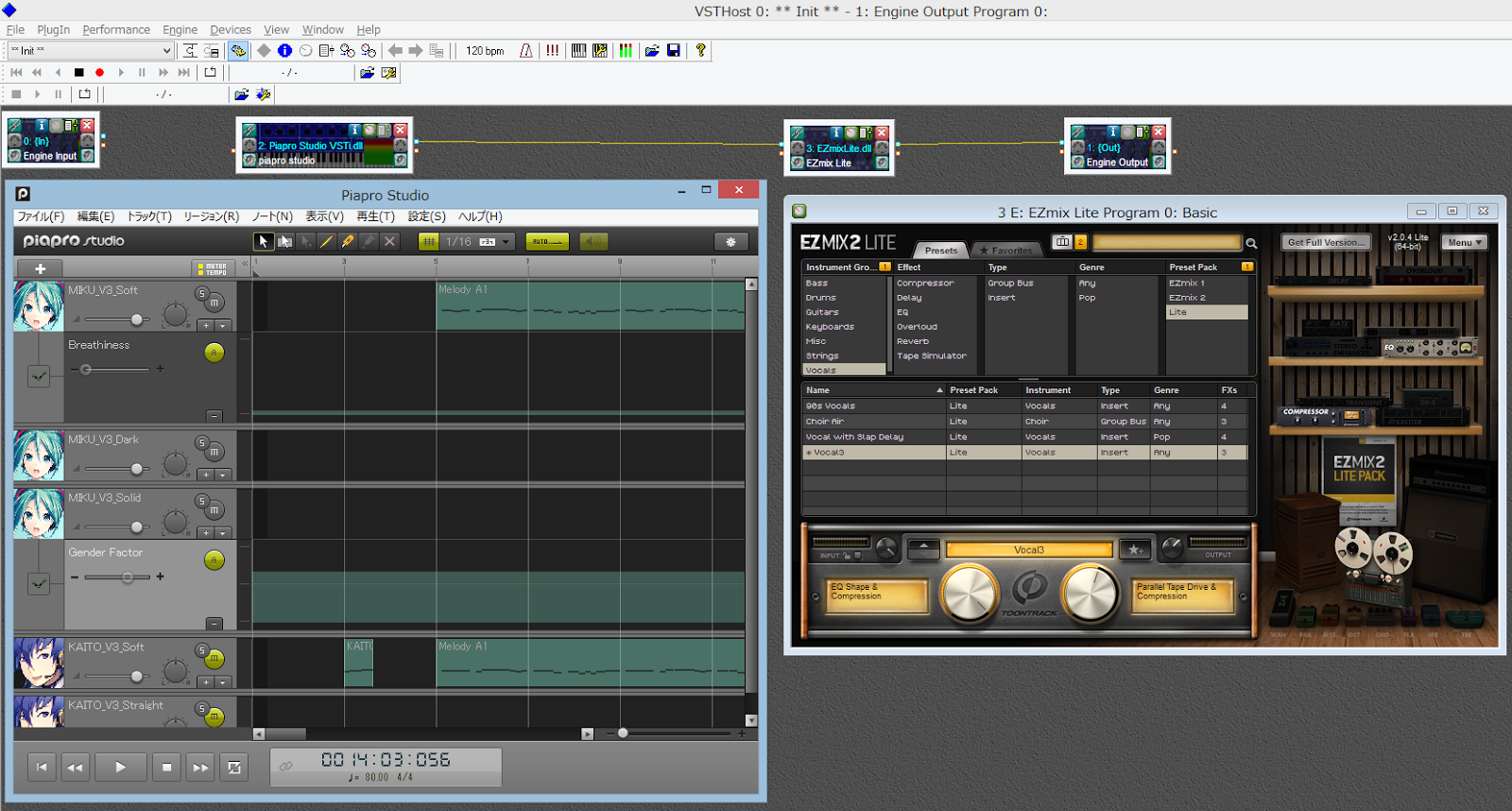
試しにVST Host上でEZ MIX2 LITEのエフェクトをかけてみた図です。
VST Hostだけでエフェクトをかけることもできましたが、素直にStudioOneを使った方がミキシングしやすいと思います。

「初音ミクV3やKAITO V3をDAWなし・VOCALOID3 Editorなしで使いたい」といった場合におすすめの方法です。
ミク日本語のみ
ミク日本語と英語
関連ブログ
初音ミクV3とピアプロスタジオ [VOCALOID][StudioOne]
ピアプロスタジオ 64bit版 [VOCALOID][CUBASE]
[VOCALOID][StudioOne] KAITO V3 とピアプロスタジオ
VOCALOID Editor for CUBASE(ボカキュー)で何が変わるか?
[VOCALOID Editor for CUBASE] ボーカロイドをMIDIキーボードで入力する
[VOCALOID] CUBASEで「ぼかりす」(VocaListener)っぽいことをする
[VOCALOID] メグッポイドユーザー用 INTERNET FormantShift VST
[VOCALOID] VSTプラグインでVOCALOIDの声を聞きやすくする
[VOCALOID] StudioOneFreeでVOCALOIDの声を聞きやすくする
VOCALOID Deactivation Tool を使ってみました
[VOCALOID] 洛天依が届くまで
[VOCALOID] 洛天依を歌わせるには
[VOCALOID] VOCALOID3 Editor
[VOCALOID] VOCALOID2に英語の歌詞を流し込む(打ち込む)
[CUBASE] CUBASE7のインストールとトラブル
[CUBASE] 「突然音が出なくなった」を解決する
[Windows] オーディオ再生中にノイズが鳴る

ボーカロイドが音声案内するAndroidアプリを公開中です!
頭痛・肩凝り予防のストレッチを支援 Eye元気!2

以上、参考になれば幸いです。

2013年9月29日日曜日

[Android] Shuffle!Vがスマキングに掲載されました

Shuffle!Vが iPhone&AndroidゲームアプリレビューのSMAKING(スマキング) に掲載されました。
http://smaking.mobi/casual/shufflev//
スマキングはゲームアプリに特化したレビューサービスです。
Calcu100 に続きShuffle!Vも掲載して頂けました。
沢山のゲームが掲載されているのでスマートフォンをお持ちでない方も楽しめるサイトです。
掲載されているアプリの数も多く必見です!

掲載して頂きありがとうございました。

Shuffle!VボーカロイドやUTAUのキャラクターたちと神経衰弱ゲームをいつでもどこでも遊べるげーむです。
カードのシャッフルを目で追って、正解のカードをタップするだけの簡単操作。
ぜひ Shuffle!V で遊んでください!
出演キャラクター:初音ミク、鏡音リン、鏡音レン、巡音ルカ、SeeU、洛天依、重音テト、ミクダヨー、弱音ハク, KAITO, GUMI(メグッポイド)、歌愛ユキ
https://play.google.com/store/apps/details?id=jp.fujiu.shuffle_v

2013年9月28日土曜日

初音ミクV3とピアプロスタジオ [VOCALOID][StudioOne]

Hatsune Miku VOCALOID3 and PIAPRO Studio
初音ミクV3を使ってみたので結果をまとめてみました。

このブログを書いている時点の環境は次の通りです。
・Windows8 (64bit)
・VOCALOID3 Editor 3.0.5.0 (32bit)
・CUBASE7.0.6 (64bit)
・VOCALOID Editor for CUBASE 1.0.3 (64bit)
※残念ながらMac版のレビューはありません

はじめに

「歌声合成ソフト」の初音ミクV3を歌わせるにはMIDI(楽譜をコンピューターで扱うためのデジタルデータ)に似たデータを入力して操作します。
パソコンや音楽の知識はもちろん、MIDIやシンセサイザーの知識が多少必要になります。
使っているうちに自然と覚えられますので分からないことがあっても気にせず使い続けましょう。
また、「DAW」という言葉が出てきますが「Digital Audio Workstation」の頭文字です。ここでは「作曲のためシンセサイザー・MIDI・オーディオをまとめて扱うためのPC/Mac用ソフトウェア」という狭義の意味で扱います。具体的にはStudioOneや別売りのCUBASEを指します。
日本語のみ
日本語と英語

収録内容

購入したのは日本語版と英語版がセットになった「バンドル版」です。
箱の中にはこれだけのものが入ってました。
・初音ミクV3日本語ライブラリーWindows用DVD-ROM 1枚
・初音ミクV3日本語ライブラリーMac用DVD-ROM 1枚
・初音ミクV3英語ライブラリーWindows/Mac共通DVD-ROM 1枚
・Studio One Artist Piapro Edition Windows/Mac共通DVD-ROM 1枚
・Piapro Studio オペレーションマニュアル 68ページ 1冊
・初音ミクV3 & Piapro Studioインストールガイド
・Studio One Artist Piapro Edition インストールガイド
・初音ミクV3 エンドユーザー使用許諾契約書
・キャラクター利用のガイドライン
・ライセンス登録カード
・スタートアップ(マニュアル兼チラシ)
・Studio One 2のチラシ
KAITO V3より豪華に見える内容です。

StudioOne ARTIST Piapro edition

初音ミクV3にはStudioOne ARTIST Piapro editionというDAWが付属します。
StudioOne ARTISTについては過去のブログ KAITO V3 とピアプロスタジオ に書かせて頂きました。
簡単にまとめると
・オーディオ・プロセッシング解像度が最大32bit(初期設定は24bit)の32bit (x86)のDAWアプリケーション
・200種類以上のバーチャル楽器(4種類のシンセサイザーの音色)と26種類のエフェクターが付属
・Piapro editionはStudioOne ARTISTにピアプロスタジオとMUTANTを追加した特別仕様
・VSTプラグインの追加はできない
 (StudioOne Producer への有償アップグレードで追加できるようになる)
・起動時のライセンス認証はPC本体のみ (USBドングル不要)
といった特徴があります。
※64ビットWindows用のStudioOne ARTISTはPreSonusのユーザー登録後 https://my.presonus.com/auth/login からダウンロードできました。

ピアプロスタジオ

初音ミクV3にはピアプロスタジオとMUTANTというDAW用プラグインが付属します。
過去のブログ ピアプロスタジオ 64bit版 に書かせて頂きました。
ピアプロスタジオ について簡単にまとめると
・ホストDAWと同期できるKAITO V3・ミクV3専用シーケンサー(エディター)
・VSTプラグインだがウィンドウのサイズ変更が可能
・VOCALOID3 Editorに比べると歌詞の入力がしやすい
・VOCALOID3 Editorと違って歌声を再生しながらノートや各パラメーターを編集できるので作業効率がいい
・ホストDAWから編集することはできないのでRewireの操作感に近い
・MIDIキーボードを使ったリアルタイム入力やステップ入力はできない
・*.midファイルのインポートはできる
・VOCALOID3 Editor用ジョブプラグインは使えない
といった特徴があります。
頻繁にクラッシュするようなら描画エンジンの設定をグラフィックスコントローラーに合わせて設定してください。
正しい設定か分からない場合はWindowsGDI→DirectX→OpenGLの順に試して一番安定している設定でお使いください。

V2版との波形の比較

V2版ミクとミクV3Originalに全く同じノートを発音させて波形を並べてみました。
上がV2、下がV3です。どちらも0dBでノーマライズ済みです。
見ての通り完全に同じ波形ではありません。
実際に聞き比べると、音素と音素のつながり方が変わっています。
ただ、じっくり聞き比べなければ分からない程度の違いです。
音素ごとのアタックの強さが変わったように感じますが、発音のタイミングはほとんど変化がないように聞こえます。
V2でノイズっぽく聞こえる発音はV3でもノイズっぽく聞こえます。

英語版の波形の比較

V2版ミクには英語ライブラリーは無いので巡音ルカと全く同じノートを発音させて波形を並べてみました。
英語の歌詞の入力方法はこちら
上がルカ、下がミクV3です。どちらも0dBでノーマライズ済みです。
声優さんが別人なので当然ですが、発音の強さやタイミングは全く異なります。
他の英語ライブラリー用に調整したパートを初音ミクV3に発音させても同じようにならないということは分かりました。

ブレス(息継ぎ)の発音について

初音ミクV3は「ハァ」というブレスを発音する方法があります。
歌詞入力中にAltキー+カーソルキー下を押して[br1]~[br5]の5種類のいずれかを入力します。
発音記号の他、VOCALOID3ではDVD-ROMディスクにブレスのサンプリングがwavファイルで収録されています。VOCALOID3 Editorならモノラルオーディオトラックに、DAWならオーディオトラックにwavファイルをインポートしてブレスを演出することができます。
収録されているブレスのwavファイルの数や種類はライブラリーごとに異なります。
(SeeUは7種類、洛天依は9種類、KAITO V3は20種類)
「メグッポイド Native」のように[br1]~[br5]の発音ができ、wavファイルも収録されているVOCALOIDもあります。
初音ミクV3の[br1]~[br5]を発音しなくなりました。
初音ミクV3は[br1]~[br5]を発音できます。
(可能な限り音量を上げたら発音していることを確認しました。訂正するとともにお詫び申し上げます。2014年2月4日)
さらに
・日本語には全25種類のwavファイル
・Englishには5種類のwavファイル
が収録されています。
wavファイルをローカルディスクにコピーしてMUTANTに追加しておくとすぐに呼び出せます。

別売りのVOCALOID3 Editorで使えるか? (Windows限定)

初音ミクV3はVOCALOID3 Editorで使えます。
EZmix 2 Lite や INTERNET FormantShift VST
を使って歌声にエフェクトを掛けることもできました。
初音ミクV3を歌わせるなら付属のStudioOneとピアプロスタジオがあればVOCALOID3 Editorは買う必要は無いのですが、ピアプロスタジオにどうしてもなじめない場合はご検討ください。
VOCALOID3 Editorは ジョブプラグインが使えるという特典があります。
※このブログを書いている時点ではMac版VOCALOID3 Editorは存在しません。

別売りのボカキュー(VOCALOID3 Editor for CUBASE)で使えるか?
初音ミクV3はボカキューで使えます。
ボカキューならCUBASEの機能はもちろん、ほとんどのVOCALOID3 Editor用ジョブプラグインも使えます。

ただしCUBASEの拡張機能なのでCUBASEがなければボカキューは使えません。
CUBASEは価格が高い上にPC/Macもそれなりのスペックが必要になります。追加投資が必要になることもあります。
導入はよくご検討ください。
CUBASEでもピアプロスタジオは使えますがボカキューとの併用はお勧めしません。

音声ライブラリーの変更方法

初音ミクV3の日本語ライブラリーは5種類を切替えて使うことができます。
ライブラリーを変更すれば違ったニュアンスの歌声を表現できます。
変更方法はエディターごとに違います。

ピアプロスタジオの場合

ライブラリーは各トラックのキャラクターの画像をクリックして変更します。

VOCALOID3 Editorの場合

トラックエディターまたはミュージカルエディターウィンドウを右クリックし、メニューの「歌手」から選択します。
※ミクEnglishはメニューの下の方にある「MIKU_V3_English」を選択します。

ボカキューの場合

VOCALOID Editor for Cubase画面右上の「SINGER」から選択します。
※ミクEnglishはメニューの下の方にある「MIKU_V3_English」を選択します。
※ ボカキューはパートのつなぎ目で発音しないことがあるので1つのトラックでライブラリーを切替える場合はご注意ください。

ボーカロイドの引っ越し儀式

初音ミクV3や他のボーカロイドを別のPC/Macにインストールし直すときは、先にインストール済のPC/Macで VOCALOID Deactivation Tool を実行してアクティベーションを解除しましょう。
これを忘れるとボーカロイドを引っ越し先のPC/Macにインストールしても動作しないことがあります。

まとめ

初音ミクV3は日本語ライブラリー5種類にくわえ、DAWのStudioOneとボーカロイド編集プラグイン・ピアプロスタジオが付属しているので作曲に必要最低限のソフトを揃えることができます。
この内容で16,800円という価格設定は常識外れな安さだと思います。
英語ライブラリーがセットになった「初音ミクV3 バンドル版」の21,000円も良心的な価格だと思います。
さらに同社が運営する http://piaprostudio.com/ では作曲初心者のためのコンテンツが用意されています。
VOCALOIDを販売している会社は沢山ありますが、クリプトンフューチャーメディア株式会社は販売するだけでなくユーザーに長く使い続けて貰えるよう大変な気遣いをしてくれているようです。
同社は楽曲の表現を豊かにするサンプリング素材集(http://www.crypton.co.jp/mp/do/prod/sc)も豊富に取りそろえています。

初音ミクV3は「VOCALOIDを使って作曲をはじめてみたいけど何を買えばいいのか分からない」という方におすすめできる内容です。
ただし買うだけで作曲の才能を変化させてくれるものではありません。
初音ミクV3を使って分からないこと・うまくできないことがあっても諦めずに長く使い続けることをおすすめします。

おまけ

箱の下側の差し込みにメッセージとサインが書いてあります。
関連ブログ
[VOCALOID] 他社ボーカロイドに対応したピアプロスタジオ
[VOCALOID] ピアプロスタジオをStudioOneなしで起動する
ピアプロスタジオ 64bit版 [VOCALOID][CUBASE]
[VOCALOID][StudioOne] KAITO V3 とピアプロスタジオ
VOCALOID Editor for CUBASE(ボカキュー)で何が変わるか?
[VOCALOID Editor for CUBASE] ボーカロイドをMIDIキーボードで入力する
[VOCALOID] CUBASEで「ぼかりす」(VocaListener)っぽいことをする
[VOCALOID] メグッポイドユーザー用 INTERNET FormantShift VST
[VOCALOID] VSTプラグインでVOCALOIDの声を聞きやすくする
[VOCALOID] StudioOneFreeでVOCALOIDの声を聞きやすくする
VOCALOID Deactivation Tool を使ってみました
[VOCALOID] 洛天依が届くまで
[VOCALOID] 洛天依を歌わせるには
[VOCALOID] VOCALOID3 Editor
[VOCALOID] VOCALOID2に英語の歌詞を流し込む(打ち込む)
[CUBASE] CUBASE7のインストールとトラブル
[CUBASE] 「突然音が出なくなった」を解決する
[Windows] オーディオ再生中にノイズが鳴る

ボーカロイドが音声案内するAndroidアプリを公開中です!
頭痛・肩凝り予防のストレッチを支援 Eye元気!2

以上、参考になれば幸いです。

2013年9月21日土曜日

[VOCALOID] メグッポイドユーザー用 INTERNET FormantShift VST

About INTERNET FormantShift VST
今更ですが INTERNET FormantShift VSTを使ってみました。

INTERNET FormantShift VSTとは何か?
音楽用ソフトの発売元・株式会社インターネットが自社製品ユーザー向けに無料で提供しているVSTエフェクトです。
FormantShift VSTの詳細はと、本体とシリアル番号の入手方法はこちら
http://www.ssw.co.jp/products/vst/effect/formantshift/

また、 FormantShift VSTのVer1.00.1 アップデートプログラムも公開されています。
http://www.ssw.co.jp/lib/win_updata/fs1001_up.htm

昔「メグッポイド」を買ったのでユーザー登録してダウンロードしてみました。
「がくっぽいど」などのインターネット社製VOCALOIDやSinger Song Writerのユーザーもダウンロードできるようです。

インストール
ダウンロードした InFormantShiftSetup.exe をダブルクリックしてインストールをはじめます。
インストールの途中でシリアル番号の入力が必要になります。
インターネット接続またはFAXによるアクティベーションがあります。
本体インストール後にアップデートプログラムもインストールしました。

VOCALOID3 Editorでの利用
VOCALOID3 Editorを起動したら初期設定をします。メニューの
設定 - VSTプラグイン
を開き パス設定 ボタンをクリックします。
VSTプラグインのパス の画面で
C:\Program Files (x86)\VstPlugins\INTERNET
を追加します。
早速使ってみます。MIXERのVSTスロットから FormantShift を選択します。
FormantShift VSTの画面が表示されます。
ボーカロイドを歌わせながら FormantShift VSTの真ん中のツマミをマウスのドラッグ操作で上げたり下げたりすると歌声が大きく変化します。

FormantShift VSTはメグッポイドに限らずどのライブラリーでも使えます。
文章だけでは効果を説明するのは難しいですが、たとえば初音ミクを歌わせながらツマミを上げると亞北ネルのようなキンキン声に、ツマミを下げると弱音ハクのような落ち着いた声になります。

CUBASEでの利用
CUBASEでの設定方法です。CUBASEを起動したらメニューの
デバイス - プラグイン情報
を開き VST 2.xプラグインのパス 画面で
C:\Program Files (x86)\VstPlugins\INTERNET
を追加します。
これでインサートエフェクトとして使えると思います。
録音した自分の声にFormantShift VSTを使ってみるとおもしろいかもしれません。

FormantShift VSTのダウンロード権がないけど同じことをしたい
そもそもボーカロイドは GEN(ジェンダーファクター)というコントロールパラメーターでフォルマント調整する機能があります。
GENパラメーターを調整すればFormantShift VSTを調整したのと同じようなことができます。
GENパラメーターは64より大きく設定すると落ち着いた声に、小さく設定するとキンキン声になります。(FormantShift VSTとは正反対です)
ただし、VOCALOID3 Editorは再生しながらパラメーター設定できない仕様です。
FormantShift VSTはVOCALOID3 Editorを再生しながらリアルタイムにパラメーターを変更することができます。

CUBASE付属の Pitch Correct も似たようなことができます。
Formantの項目にShiftというパラメーターがあります。数字で表示されていますがマウスを上下にドラックするとFormantShift VSTに似た効果がリアルタイムに得られます。
Pitch CorrectはフォルマントのOptimizeが3種類(General・Male・Female)選べるようになってます。
関連ブログ
ピアプロスタジオ 64bit版 [VOCALOID][CUBASE]
[VOCALOID][StudioOne] KAITO V3 とピアプロスタジオ
[VOCALOID Editor for CUBASE] ボーカロイドをMIDIキーボードで入力する
VOCALOID Editor for CUBASE(ボカキュー)で何が変わるか?
[VOCALOID] CUBASEで「ぼかりす」(VocaListener)っぽいことをする
[VOCALOID] VSTプラグインでVOCALOIDの声を聞きやすくする
[VOCALOID] StudioOneFreeでVOCALOIDの声を聞きやすくする
VOCALOID Deactivation Tool を使ってみました
[VOCALOID] 洛天依が届くまで
[VOCALOID] 洛天依を歌わせるには
[VOCALOID] VOCALOID3 Editor
[VOCALOID] VOCALOID2に英語の歌詞を流し込む(打ち込む)
[CUBASE] CUBASE7のインストールとトラブル
[CUBASE] 「突然音が出なくなった」を解決する
[Windows] オーディオ再生中にノイズが鳴る

以上、参考になれば幸いです。

2013年9月15日日曜日

[Android] Calcu100がスマキングに掲載されました

Calcu100が iPhone&AndroidゲームアプリレビューのSMAKING(スマキング) に掲載されました。
http://smaking.mobi/casual/calcu100/
スマキングはゲームアプリに特化したレビューサービスです。
沢山のゲームが掲載されているのでスマートフォンをお持ちでない方も楽しめるサイトです。

掲載して頂きありがとうございます。

Calcu100 は計算の速解きゲームです。
足し算・引き算の問題を100問・50問・25問から選択できます。
価格は無料。
全問正解と解答時間の新記録を目指してがんばりましょう。
声の出演:初音ミク、巡音ルカ(VOCALOID)
Android1.6以上、QVGA以上の解像度必須。
全パターンを制限時間内に全問正解すると難易度の高いハードモードが解禁されます。
https://play.google.com/store/apps/details?id=jp.fujiu.calcu100