ラベル VOCALOID の投稿を表示しています。 すべての投稿を表示

2016年12月17日土曜日

[CUBASE9] ボーカロイドをAudio-Insする方法

How to send audio signals to Audio-Ins

CUBASE Pro 9とCUBASE Artist 9はAudio-Insが実装され、サイドチェイン対応VST3インストゥルメントにオーディオをセンドできるようになりました。
Audio-Insを使ってボーカロイドの歌声をRetrologue2のフィルターやエフェクトをかける方法を試してみたのでその手順をまとめました。
blog.fujiu.jp [CUBASE9] ボーカロイドをAudio-Insする方法


環境

  • Windows 10
  • CUBASE Pro 9
  • VOCALOID4 Editor for CUBASE (以下、ボカキュー)


Retrorogue2のSide-Chainを有効にする

Retrorogue2のインストゥルメントトラックを追加します。

Retrorogue2の画面上部にあるSide-Chainを有効にするボタンをクリックします。オレンジ色に点灯すれば有効です。

Side-Chainを有効にすると OSCILLATOR MIX にINPUTつまみが増えるので最大値に設定します。


ボカキューの出力先をRetrologue2のSide-Chainに設定する

ボカキューのトラックを追加します。

チャンネル設定を開きます。インスペクターから開く場合は「e」のボタンをクリックします。
出力を SuidSide-Chain Retrologue に設定します。

以上で設定は完了です。


Retrologue2のノートをオンにするとボーカロイドがAudio=Insされる

プロジェクトを再生すると Retrologue2のノートをオンにしている間だけ ボーカロイドの歌声がRetrologue2から出力されます。
オンにするノートの音階はどれでもいいようです。
デフォルトではRetrologue2のノートをオンにするとRetrologue2のオシレーターが発音されるので、オシレーターをすべてオフにします。

SHAPEをLP12、RESONANCEとDISTORTIONを50%くらいにしてボーカロイドの歌唱中にCUTOFFを上げたり下げたりするとアナログ感のあるローファイな効果が得られます。
フィルターのEnvelopeとノートオン・オフを駆使すればボカキューだけでは得られない効果が作り出せます。
Retrologue2のエフェクトをかけることもできます。

今回は出力先をRetroogue2にしましたが、チャンネル設定のSendsでパラレルに出力すれば原音とミックスすることができます。


関連ブログ

VOCALOD4 Editor for CUBASE (V4版ボカキュー)を使ってみました
CUBASE Pro 9 で変わった点
CUBASE Pro 8.0 トラブル対策
[CUBASE][StudioOne] 音の遅れ(レイテンシー)の原因を探る
[CUBASE] 「突然音が出なくなった」を解決する
[CUBASE] グループチャンネルとFXチャンネルの違いと使い分け
[CUBASE] スペクトルモニターの精度
ProTools First のwavファイルはPlaySound関数で再生できるか?

以上、参考になれば幸いです。

2016年12月10日土曜日

CUBASE Pro 9 で変わった点

Available now, Cubase 9

2016年12月、CUBASEの最新版・CUBASE 9がリリースされました。
早速インストールしてみたので新しく変わった点の一部をまとめました。
blog.fujiu.jp CUBASE Pro 9 で変わった点


環境

  • Windows 10
  • ASIO対応オーディオインターフェイス


入手方法はダウンロード限定

店頭でCUBASE9のパッケージを買ってもDVD-ROMは付属せず、同封のダウンロードアクセスコードをWebサイトに入力してインストーラーをダウンロードする方法になりました。
インストーラーはWindows用・Mac用ともに10GBを超える容量で圧縮されています。


旧バージョンと共存するとretrologueが上書きえる

CUBASE Pro 8や8.5など旧バージョンがインストールされているPCにCUBASE Pro 9をインストールしたのですが、旧バージョンは上書きされずに残りました。
CUBASE Pro 9で刷新されたエフェクトプラグインはCUBASE Pro 8や8.5では旧バージョンのものが起動します。
ただしCUBASE Pro 8のretrologueはretrologue2に上書きされました。
旧retrologueを使っている環境に、将来公開されると思われるCUBASE Pro 9体験版をインストールすると、体験版期限後にretrologue2が使えなくなるかもしれないので要注意です。


旧バージョンの設定を自動で引き継ぐ

CUBASE Pro 9初回起動時に旧バージョンがインストールされていると、最近開いたプロジェクトの履歴などを引き継いでくれるようです。


付属シンセサイザーは追加なし

CUBASE8.5から追加されたVSTインストゥルメントはありません。


リニアフェイズイコライザー・Frequency EQが追加された

CUBASE7からCurveEQというサードパーティ製リニアフェイズイコライザーがバンドルされていますが、CUBASE Pro 9はSteinberg製のFrequency EQというリニアフェイズイコライザーがバンドルされるようになりました。
Mid/Side対応でCurveEQより高度なミキシングができそうです。
位相の進み・遅れを補正するリニアフェイズのためか、レイテンシーがあるようです。


MixConsoleの操作を元に戻せるようになった

MixConsoleのフェーダーやパンなどの操作が履歴に残るようになり、操作する前の状態に戻す機能が追加されました。

キーボードショートカットも設定できます。


Maximizerが刷新された

旧CUBASE付属のMaximizerは個人的にリリースに不自然さを感じてました。
CUBASE9のMaximizerはアルゴリズムが刷新され、modernモードではリリースタイムなどを指定できるようになり細かい調整ができるようになりました。


ボカキューが使える

VOCALOD4 Editor for CUBASE (通称 ボカキュー)はCUBASE Pro 9でも使えます。


その他の変更点

  • プロジェクトウィンドウが刷新されインターフェイスがMDIからSDIへ変わった
  • サンプラートラックが追加されGroove Agent SEを使わなくてもオーディオ素材の音程を変えてMIDIトリガーで再生できるようになった
  • オーディオトラック用サンプルライブラリー Caleidoscope が追加された
  • VST 3 インストゥルメントプラグインにオーディオをSendできる Audio-Ins が実装された
  • Groove Agent SE用MIDIループ集 Production Grooves が追加された
  • エフェクトプラグイン・AutoPan のUIと機能が刷新された
  • エフェクトプラグイン・Brickwall Limiter、Compressor、Expander、Gate、Envelope ShaperのUIが刷新された


関連ブログ

CUBASE Pro 8.5 を使ってみました
CUBASE Pro 8.0 トラブル対策
[CUBASE][StudioOne] 音の遅れ(レイテンシー)の原因を探る
[CUBASE] 「突然音が出なくなった」を解決する
[CUBASE] グループチャンネルとFXチャンネルの違いと使い分け
[CUBASE] スペクトルモニターの精度
ProTools First のwavファイルはPlaySound関数で再生できるか?
VOCALOD4 Editor for CUBASE (V4版ボカキュー)を使ってみました

以上、参考になれば幸いです。

2016年1月8日金曜日

VOCALOID SDK for Unity でユニティちゃんをリアルタイムに歌わせる方法

How to make unity-chan sing songs #2 (Realtime mode)


2015年12月に公開された VOCALOID SDK for Unity とそれに付属するランタイム版ユニティちゃん歌声ライブラリを使うと ゲームエンジンUnity3D(以下Unity)でユニティちゃんを歌わせることができます。
前回は VOCALOID SDK for Unity でvsqxファイルを歌わせるPlayback モードについてブログを書きました。
VOCALOID SDK for Unityでユニティちゃんにvsqxを歌わせる方法

今回はRealtime モードで歌わせる方法を試してみました。

© UTJ/UCL


環境

・Windows8.1
・Unity 5.3.1f1 Personal版


VOCALOID SDK for Unityをダウンロードする

「Unity with VOCALOID」特設サイト
http://business.vocaloid.com/unitysdk/
からVOCALOID SDK for Unityをダウンロードします。
ファイルはunitypackage形式です。


UnityのプロジェクトにVOCALOID SDKをインポートする

Unityを起動して適当なプロジェクトを作ります。
ダウンロードしたunitypackage形式のVOCALOID SDK for Unityをダブルクリックしてインポートします。


エラーが発生したら

動作確認のためVOCALOID SDKのインポート直後にゲームを開始してみたら次のエラーが起きました。
Assets/Editor/PostProcessBuild.cs(14,19): error CS0234:
The type or namespace name `iOS' does not exist in the namespace `UnityEditor'. Are you missing an assembly reference?

UnityDownloadAssistant の最新版を公式サイトからダウンロードして起動し
iOS.Build.Support
の追加オプションをインストールしたらエラーがなくなりました。


SceneにAudioSourceとスクリプトを追加する

VOCALOID SDK for Unity でユニティちゃんに歌わせるには最低でも次の2つのコンポーネントが必要です。
  • Audio Source
  • VOCALOID SDK for Unity のAPIを呼び出すスクリプト
  • Audio Listner
Audio ListnerはデフォルトでSceneのMain Cameraにアタッチされているので説明は省きます。

今回はSceneにEmptyオブジェクトに配置してこれらのコンポーネントをアタッチします。
メニューの
GameObject - Create Empty
を実行してEmptyオブジェクトを追加します。
HierarchyにGameObjectが追加されるのでInspectorからAudio Sourceをアタッチします。

次にスクリプトを追加してGameObjectにアタッチします。
ProjectにC#のスクリプトを MyScript2.cs というファイル名で 追加し、GameObjectにアタッチします。
今回はレイテンシー(遅延)がわかりやすいようにマウスのクリックで発音するようにしました。

MyScript2.cs


これでゲームを実行すると、Gameウィンドウをクリックするたびにユニティちゃんが「ゆにゆににしてやんよ」と歌います。(「ミクミクにしてあげる」の替え歌)
Realtimeモードでは、歌声が流れる間スクリプトのInspectorにオーディオのレベルメーターが表示されます。


APIを扱う際の注意点

VOCALOID API for Unity は全て YVFクラス を通して扱います。
YVF.YVFRealtimeStart() を実行したらそのアプリが終了するまでに YVF.YVFShutdown() を実行してシャットダウンする必要があります。
YVFOpenSong() を実行したらそのアプリが終了するまでに YVF.YVFRealtimeStop() を実行してリアルタイム合成を停止する必要があります。
シャットダウンや停止を忘れるとリソースが解放されないようで、Unityを再起動するまで挙動がおかしくなります。
YVFクラスのメソッドが正常に実行できなくなったらUnityを再起動してください。


Realtimeモードの留意点

Playbackモードと違い、vsqxファイルは不要です。
高度な歌声を合成するにはMIDIデータフォーマットの知識が必要です。

バッファーサイズによってレイテンシーが大きく変わります。
YVF.YVFRealtimeSetStaticSetting(YVF.YVFRealtimeMode.Mode1);
でバッファー最小・低レイテンシ、高負荷
YVF.YVFRealtimeSetStaticSetting(YVF.YVFRealtimeMode.Mode5);
でバッファー最大・高レイテンシ、低負荷

ボーカロイドは歌詞の「は」は常に「は」と発音します。助詞の「は」は「わ」に文字を置き換える必要があります。
「こんにちは」と歌わせるなら歌詞を「こんにち」に設定する必要があります。


関連ブログ

VOCALOID SDK for Unityでユニティちゃんにvsqxを歌わせる方法
[Unity3D] オーディオの音量が小さく再生されるトラブルと直し方
[Unity3D] 透視投影と平行投影を合成するには [ユニティちゃん]
[Unity3D] サイドバイサイドで立体視できるゲームを作るには [クエリちゃん][ユニティちゃん]
[Unity3D] ユニティちゃんたちのアニメーションを分離するスクリプト
Blenderで作ったアニメーションがUnity3Dで違う動きをする原因と直し方
[Unity3D] 画面表示を左右反転させる方法
[Unity3D] 二つのscene(シーン)を一つにまとめる方法
[Unity3D] Unity5のアプリをAndroid Studioにインポートする方法
[Unity3D] ゲーム画面をキャプチャしてMovie Studioで動画に編集する

以上、参考になれば幸いです。

2016年1月2日土曜日

VOCALOID SDK for Unityでユニティちゃんにvsqxを歌わせる方法

How to make unity-chan sing songs

2015年12月、VOCALOID SDK for Unity が公開されました。
VOCALOID SDK for Unityに付属するランタイム版ユニティちゃん歌声ライブラリを使ってゲームエンジンUnity3D(以下Unity)でユニティちゃんを歌わせることができます。

© UTJ/UCL

VOCALOID SDK for Unity にはvsqxファイルを歌わせるPlayback モードと、イベントごとに歌声を出力するRealtime モードがあります。
Playback モードを使ってユニティちゃんを歌わせる方法をまとめてみました。


環境

・Windows8.1
・Unity 5.3.1f1 Personal版


VOCALOID SDK for Unityをダウンロードする

「Unity with VOCALOID」特設サイト
http://business.vocaloid.com/unitysdk/
からVOCALOID SDK for Unityをダウンロードします。
ファイルはunitypackage形式です。


UnityのプロジェクトにVOCALOID SDKをインポートする

Unityを起動して適当なプロジェクトを作ります。
ダウンロードしたunitypackage形式のVOCALOID SDK for Unityをダブルクリックしてインポートします。


エラーが発生したら

動作確認のためインポート直後にゲームを開始してみたら次のエラーが起きました。
Assets/Editor/PostProcessBuild.cs(14,19): error CS0234:
The type or namespace name `iOS' does not exist in the namespace `UnityEditor'. Are you missing an assembly reference?

UnityDownloadAssistant の最新版を公式サイトからダウンロードして起動し
iOS.Build.Support
の追加オプションをインストールしたらエラーがなくなりました。


プロジェクトにvsqxファイルを追加する

VSQファイルやvsqxファイルはボーカロイドに歌わせるための歌詞と楽譜のようなものです。
vsqxファイルの作り方については後述します。
今回は1トラック分のvsqxファイルを用意しました。

このファイルをProjectのAssetsフォルダーのルートに vsq_sample.vsqx という名前で配置しました。これを歌わせることを目標にします。


SceneにAudioSourceとスクリプトを追加する

VOCALOID SDK for Unity でユニティちゃんに歌わせるには最低でも次の2つのコンポーネントが必要です。
  • Audio Source
  • VOCALOID SDK for Unity のAPIを呼び出すスクリプト
  • Audio Listner
Audio ListnerはデフォルトでSceneのMain Cameraにアタッチされているので説明は省きます。

今回はSceneにEmptyオブジェクトに配置してこれらのコンポーネントをアタッチします。
メニューの
GameObject - Create Empty
を実行してEmptyオブジェクトを追加します。
HierarchyにGameObjectが追加されるのでInspectorからAudio Sourceをアタッチします。

次にスクリプトを追加してGameObjectにアタッチします。
ProjectにC#のスクリプトを MyScript.cs というファイル名で 追加し、GameObjectにアタッチします。

MyScript.cs


これでゲームを実行すると歌わせることができました。
歌声が流れるだけなのでスクリーンショットはありません。


APIについて

VOCALOID API for Unity は全て YVFクラス を通して扱います。
YVF.YVFStartup() を実行したらそのアプリが終了するまでに YVF.YVFShutdown() を実行してシャットダウンする必要があります。
YVFOpenSong() を実行したらそのアプリが終了するまでに YVF.YVFCloseSong() を実行してソングをクローズする必要があります。
シャットダウンやクローズし忘れるとリソースが解放されないようで、Unityを再起動するまで挙動がおかしくなります。
YVFクラスのメソッドが正常に実行できなくなったらUnityを再起動してください。


vsqxファイルの作り方

VOCALOID SDK for Unity は歌声の元となるvsqファイルかvsqxファイルが必要です。
vsqはVOCALOID2までのバイナリー形式、vsqxはVOCALOID3以降のXML形式のファイルです。
このブログを書いている時点ではVOCALOID SDK for Unity ではvsqxファイルを作ることができません

vsqxファイルを作るには、次に挙げるような方法があります。
  • ヤマハが発売している VOCALOID4 EDITOR for CUBASE(ボカキュー4)を買う
    (WindowsとMacに対応)
  • クリプトンが発売しているVOCALOID3以降の歌声ライブラリー(初音ミクV3など)を買って付属のVSTプラグイン・ピアプロスタジオを使う
    (WindowsとMacに対応)
  • ヤマハが発売している VOCALOID4 EDITORを買う
    (Windowsのみに対応)
  • vsqxファイルの仕様を解析してXMLを記述する、またはエディターを自作する
ボーカロイド未経験のUnity開発者が手っ取り早くvsqxファイルを作るならパッケージ版ボカキュー4がお勧めです。CUBASE AIが付属します。
ダウンロード版ボカキュー4にはCUBASE AIは付属しません。
CUBASE AIはマルチトラックのオーディオ・MIDI編集ソフトで、ボカキューはCUBASE AIに統合された機能として利用できます。
WindowsでCUBASE AIを使うにはASIO対応オーディオインターフェイス(ハードウェア)が必要ですが、フリーウエアのASIO4ALLで代用できるようです。
なお、ボカキューと歌声ライブラリーは別売りです。ボカキューで歌声の確認をするにVOCALOID2以降の歌声ライブラリーを買う必要があります。


留意点

ランタイム版ユニティちゃん歌声ライブラリーの容量は145MBほどです。参考までにVOCALOID3版初音ミク(MIKU_V3_Original)が1.8GB、VOCALOID2可愛ユキが351MBほどです。

VOCALOID SDK for Unityは「モバイル向けに軽量化したエンジン」とのことでレイテンシーは少ないのですが、PC用ボーカロイドとは歌い方が異なる気がします。
個人の感想ですが、vsqxファイルで細かく調整するほどVOCALOID SDK for Unityで再生した歌声に違和感を感じます。


関連ブログ

[Unity3D] オーディオの音量が小さく再生されるトラブルと直し方
[Unity3D] 透視投影と平行投影を合成するには[ユニティちゃん]
[Unity3D] サイドバイサイドで立体視できるゲームを作るには [クエリちゃん][ユニティちゃん]
[Unity3D] ユニティちゃんたちのアニメーションを分離するスクリプト
Blenderで作ったアニメーションがUnity3Dで違う動きをする原因と直し方
[Unity3D] 画面表示を左右反転させる方法
[Unity3D] 二つのscene(シーン)を一つにまとめる方法
[Unity3D] Unity5のアプリをAndroid Studioにインポートする方法
[Unity3D] ゲーム画面をキャプチャしてMovie Studioで動画に編集する

以上、参考になれば幸いです。

2015年12月24日木曜日

[Android] Shuffle!V がAmazonからダウンロードできるようになりました

Amazon has completed the review of the Shuffle!V

Androidアプリケーション Shuffle!V がAmazonからダウンロードできるようになりました。


Shuffle!V とは

カジュアルな神経衰弱カードゲームです。
一般の神経衰弱ゲームはトランプと遊び相手が必要です。
Shuffle!V ならスマートフォンにインストールするだけでボーカロイドやUTAUのキャラクターたちと神経衰弱ゲームをいつでもどこでも遊ぶことができます。
カードのシャッフルを目で追って、正解のカードをタップするだけのお手軽ゲームです。
ぜひShuffle!V を遊んでください。
出演キャラクター:初音ミク、鏡音リン、鏡音レン、巡音ルカ、SeeU、洛天依、重音テト、ミクダヨー、弱音ハク、KAITO、GUMI(メグッポイド)、歌愛ユキ

Android2.1以上対応、HVGA以上の解像度推奨、縦画面専用
価格は無料。
広告あり。


ダウンロード

Amazonからダウンロードできます。
http://www.amazon.co.jp/Mtk-Fujiu-jp-Shuffle-V/dp/B019Q7Q326/

Playストアからもダウンロードできます。

https://play.google.com/store/apps/details?id=jp.fujiu.shuffle_v


動画


Eye元気!2もAmazonからダウンロードできます


Shuffle!V is the casual concentration card game.

VOCALOID & UTAU characters will spend time with you.
Please enjoy Shuffle!V.
Characters: HATSUNE MIKU, KAGAMINE RIN, KAGAMINE LEN, MEGURINE LUKA, SeeU, LUO TIANYI, KASANE TETO, MIKUDAYOH, YOWANE HAKU, KAITO, GUMI(Megpoid), KAAI YUKI

Shuffle!V是休閒的紙牌遊戲
VOCALOID 和 UTAU 會和你一起玩
演员:初音ミク(HATSUNE MIKU)、鏡音リン(KAGAMINE RIN)、鏡音レン(KAGAMINE LEN)、巡音ルカ(MEGURINE LUKA)、SeeU、洛天依(LUO TIANYI)、重音テト(KASANE TETO)、ミクダヨー(MIKUDAYOH)、弱音ハク(YOWANE HAKU)、KAITO, GUMI、歌愛ユキ(KAAI YUKI)

Shuffle!V 는 캐주얼 카드 게임입니다
VOCALOID 과 UTAU 와 함께 즐길 수 있습니다
Shuffle!V 를 즐겨주세요 !
출연:하츠네 미쿠、카가 미네 린、카가 미네 렌、메구 리네 루카、시유、루오 티엔、카사네 테토、미쿠다요、요와네 하쿠、카이토、구미(메굿포이드)、카아이 유키

  • 初音ミク 鏡音リン 鏡音レン 巡音ルカ 弱音ハク KAITO
    Copyright (C) CRYPTON FUTURE MEDIA, INC. All rights reserved.
  • 弱音ハク Copyright (C) CAFFEIN All rights reserved.
  • SeeU Copyright (C) SBS Artech All Rights Reserved.
  • 洛天依 Copyright (C) 上海禾念信息科技有限公司 All rights reserved.
  • 重音テト Copyright (C) 線 All rights reserved. Copyright (C) 小山乃舞世 All rights reserved.
  • GUMI(メグッポイド) Copyright (C) INTERNET All rights reserved.
  • 歌愛ユキ Copyright (C) AHS All rights reserved.
  • VOCALOIDならびにボーカロイドはヤマハ株式会社の登録商標です。
  • UnityはUnity Technologiesの登録商標です。
  • Shuffle!VはFont Squirrel(www.fontsquirrel.com)のフォントを使用しています。
  • UTAUはWindows向けに作成された歌声合成ソフトウェアです。
  • 使用したMMDモデル
    Lat式初音ミク、む~ぶ式リン、底辺508式レン、ula式ルカ、ままま式SeeU(MMD 3rd Pack)、ケミリア式洛天依、すず式ミクダヨー、ななみ式重音テト、Tda式改変テトさん用羽、キオ式弱音ハク、hzero式KAITO、ままま式GUMI、n式歌愛ユキ

2015年12月12日土曜日

[Android] Eye元気2!がAmazonからダウンロードできるようになりました

Amazon has completed the review of the Eye元気!2/Vigorous eyes!2

Androidアプリケーション Eye元気!2/Vigorous eyes!2 がAmazonからダウンロードできるようになりました。


Eye元気!2 とは

Eye元気!2はツボマッサージなどのストレッチを支援するAndroidアプリケーションです。
スマートフォンやパソコンを使うと目が疲れます。疲労がたまれば頭痛やめまいを感じたり首や肩が凝ります。
Eye元気!2を使えば、1分ほどでストレッチすることができます。
症状にあったストレッチを朝晩1~2セットずつ行って、目の疲れを癒し頭痛・めまい・肩凝り・腰痛を予防しましょう。
ボディラインが気になる方やメタボが心配な方にもおすすめです。
ぜひEye元気!2をご活用ください。
VOCALOIDやUTAUのの初音ミク・鏡音リン/レン・巡音ルカ・GUMI(メグッポイド)・SeeU・KAITO・亞北ネル・弱音ハク・重音テト。MEIKOが音声や振動でストレッチをご案内します。

Android1.6以上対応、QVGA以上の解像度推奨。
価格は無料。
広告あり。
※SDカードへの移動はAndroid2.2以降に対応。


ダウンロード

Amazonからダウンロードできます。
http://www.amazon.co.jp/dp/B01983WSMW

Playストアからもダウンロードできます。
https://play.google.com/store/apps/details?id=jp.fujiu.eye_genki2


動画

ストレッチからエクササイズまで Eye元気!2

マニュアル

※ダウンロード前に エンドユーザーライセンス契約(EULA)プライバシーポリシー を必ずお読みください。
Eye元気!2/Vigorous eyes!2 の詳細はこちらからご覧いただけます。
http://fujiu.jp/AndroidApp/app009_eyegenki2.html

※アンドロイダー公認アプリです。
https://androider.jp/official/app/4f09c53030a63a82/

"Vigorous eyes!2" supports stretching with the TSUBO massage and exercise.
VOCALOID and UTAU characters will guide you.
Attention: If you feel bad, stop stretching.
Casting VOCALOIDs: HATSUNE MIKU, KAGAMINE RIN, KAGAMINE LEN, MEGURINE LUKA, GUM(Megpoid), SeeU, KAITO, AKITA NERU, YOWANE HAKU, KASANE TETO, MEIKO

"Eye 건강!2" 는 경혈안마 스트레칭을 지원합니다
VOCALOID와 UTAU가 안내합니다
주의: 몸상태가 좋지 않다 때는 중지하십시오
출연 VOCALOID・UTAU :하츠네 미쿠・카가 미네 린・카가 미네 렌・메구 리네 루카・구미(메굿포이드)・시유・카이토・아키타 네루・요와네 하쿠・카사 네 테토・메이코

使用したMMDモデル
・Lat式 初音ミク
・508式 鏡音リン/鏡音レン
・ula式 巡音ルカ
・ままま式 GUMI(メグッポイド)
・hzero式 KAITO
・Ki式 亞北ネル
・キオ式 弱音ハク
・ななみ式 重音テト
・マシシ式MEIKO
・無駄P式ソファー
・esukuremento式 iPhone4改
・Cloud9式お茶セット
Copyright (C) CRYPTON FUTURE MEDIA, INC. All Rights Reserved.
Copyrignt (C) INTERNET Co., Ltd. All rights reserved.
Copyright (C) SBSARTECH. All rights reserved.
Copyright (C) CAFFEIN All rights reserved.
Copyright (C) 線 All rights reserved.
Copyright (C) 小山乃舞世 All rights reserved.

このアプリケーションはピアプロ・キャラクター・ライセンスに基づいてクリプトン・フューチャー・メディア株式会社のキャラクター「初音ミク」「鏡音レン」「鏡音リン」「巡音ルカ」「KAITO」「MEIKO」、依拠して制作されたキャラクター「亞北ネル」「弱音ハク」、「線」のビジュアルデザインによるキャラクター「重音テト」を描いた画像を使用しています。

2015年9月26日土曜日

VOCALOIDの歌声ファイルを外付けハードディスクドライブに移動する方法

How to move VOCALOID libraries to the external drive
ボーカロイドの新製品発売と大容量化が止まりません。
2007年に発売したVOCALOID2版初音ミクはインストールに必要な空き容量が700MBほどでしたが2014年の初音ミクV3は25GBに増えました。

2016年に初音ミクV4Xの発売が予定されてますが、ベータ版は1つの歌声ライブラリーで約1.9GBでした。
製品版初音ミクV4X容量はまだ不明ですが巡音ルカV4Xのように数十GB以上になると思われます。
他にもインストールしたいボーカロイドがあればVOCALOID3世代以降なら1つの歌声ごとに数GB以上の容量が必要になります。

このままではCドライブがいくらあっても足りないので、既にインストール済のボーカロイドの歌声ライブラリーのファイルを外付けハードディスクドライブ(HDD)に移動する手順をまとめてみました。


試した環境

・Windows8.1 64bit版
・USB接続の外付けHDD

これから説明する内容は、数ある製品のうちの一部を検証した結果です。
設定変更の前にシステム全体をバックアップし、万が一の時に元に戻せるようにしておくことをお勧めします。
Windows10のバックアップと復元を使ってみました


外付けHDDは高速なものがお勧め

ボーカロイドの歌声はHDDの動作が低速だと音飛びします。
外付けHDDは容量が大きいだけでなく回転数が高く転送速度が高速なUSB3.0がお勧めです。
外付けSSDも高速ですがHDDより高コストなのが難点です。

歌声ライブラリーのインストールパス

歌声ライブラリーはバージョンごとに次の場所にインストールされ、歌手(SINGER)ごとにサブフォルダーが分かれています。
VOCALOID2の場合
C:\Program Files (x86)\VOCALOID2\voicedbdir

VOCALOID3の場合
C:\Program Files (x86)\VOCALOID3\voicedbdir

VOCALOID4の場合
C:\Program Files (x86)\Common Files\VOCALOID4\voicelib

サブフォルダー名はランダムなのか固定なのかは不明ですがその中のファイル名で歌手が分かります。
自分のPCでは
C:\Program Files (x86)\VOCALOID3\voicedbdir\BEKDC85ZLWXHZECF
に MIKU_V3_Original がインストールされていました。
まずはこの歌声ライブラリーをサブフォルダーごと外付けハードディスクに移動します。
ドライブレターがFの外付けHDDに
F:\VOCALOID\BEKDC85ZLWXHZECF
というフォルダーを作ってそこに移動しました。


歌手のインストールパスはレジストリーで変えられる

歌声ライブラリーのインストールパスと歌手(SINGER)はレジストリーに登録されています。
レジストリーの登録内容を修正することでインストールパスの設定を変えることができます。

スタート画面でregeditと入力してレジストリーエディターを起動します。
Windows10の場合はスタートメニューでregeditと入力して下さい。
64bit版Windowsだとレジストリーのキーがありさらにサブキーが分かれてます。

VOCALOID2の場合
[HKEY_LOCAL_MACHINE\SOFTWARE\Wow6432Node\VOCALOID2\VOICE]

VOCALOID3の場合
[HKEY_LOCAL_MACHINE\SOFTWARE\Wow6432Node\VOCALOID3\DATABASE\VOICE3]

VOCALOID4の場合
[HKEY_LOCAL_MACHINE\SOFTWARE\Wow6432Node\VOCALOID4\DATABASE41]

サブフォルダーと同じレジストリーキーに歌手(SINGER)とインストールパスが設定されています。
先ほどのMIKU_V3_Originalなら
[HKEY_LOCAL_MACHINE\SOFTWARE\Wow6432Node\VOCALOID3\DATABASE\VOICE3\BEKF88N3FWXLTEBD]
の PATH にインストール先のフォルダーが設定されています。

このPATHを外付けHDDのパスに書き換えます。

これで普通に歌ってくれました。

ちなみにレジストリーのパスを間違えるとボカキューやVOCALOID EditorのSINGERに表示されません。
歌声ライブラリーがSINGERから消えた場合はレジストリーの設定をよく確かめて修正してください。


VOCALOID関連ブログ

[VOCALOID4] 巡音ルカV4Xを使ってみました
VOCALOID4に対応したピアプロスタジオを使ってみました
VOCALOD4 Editor for CUBASE (V4版ボカキュー)
VOCALOID Editor for CUBASE(ボカキュー)で何が変わるか?
VOCALOID Deactivation Tool を使ってみました
[VOCALOID] CUBASEで「ぼかりす」(VocaListener)っぽいことをする
初音ミクV3とピアプロスタジオ [VOCALOID][StudioOne]
[VOCALOID] MEIKO V3
[VOCALOID] メグッポイドユーザー用 INTERNET FormantShift VST

CUBASE関連ブログ

CUBASE Pro 8を使ってみました
CUBASE Pro 8 トラブル対策
[CUBASE][StudioOne] 音の遅れ(レイテンシー)の原因を探る
[CUBASE] 「突然音が出なくなった」を解決する
wavファイルの書き出しは要注意 [CUBASE][StudioOne]
[CUBASE] グループチャンネルとFXチャンネルの違いと使い分け
[CUBASE] マキシマイザーで音が小さくなる
[CUBASE] スペクトルモニターの精度
ProTools First のwavファイルはPlaySound関数で再生できるか?

以上、参考になれば幸いです。

2015年6月20日土曜日

MikuMikuDanceのガラスが透けない時の対処方法

How to correct the transparent parts
CG動画作成ソフトのMikuMikuDance(以下MMD)は、ゲーム開発ツールのUnityなどと異なる点が多々あります。
特にガラスなどの透過を表現する時は設定が必要な場合があります。
透過の表示が異常な場合の対処方法をまとめてみました。


環境

・Windows8.1
・MMD 9.10


モデル名の表記について

MMDのモデル名の表記は「○○式□□」とします。
○○はモデルデータの作者名、□□はモデルデータのキャラクター名です。


アクセサリーの透過設定

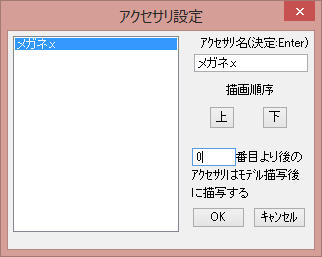
Lat式初音ミクにA01hudebako式メガネをかけさせてみました。
初音ミクは拡張子がpmd(pmx)のモデルデータで、メガネは拡張子がxのアクセサリーです。レンズが透けません。

角度を変えるとレンズの向こうにメガネのツルや座標軸が見えています。

対処方法はメニューの
背景 - アクセサリ編集
を開きます。

「1番目より後の・・・」の設定を「0番目より後の・・・」に変更します。

これで正しく表示されました。

MMEが正しく表示されない場合もこの設定で表示されることがあります。

モデルの透過設定

マシシ式MEIKOを自動車(hata式ソアラ)に乗せました。
MEIKOも自動車も拡張子がpmdまたはpmxのモデルデータです。
自動車のガラスが透けないのでおかしなことになっています。

対処方法はメニューの
背景 - モデル描画順
を開きます。

MEIKOのモデル描画順が自動車より上になるように設定してOKをクリックします。

これで正しく表示されました。

透過パーツを持つモデルは描画順を出来るだけ下に設定すると正しく表示されます。


関連ブログ

コミPo!で初音ミクのMMDモデルを使う
プロ生ちゃんMMDモデルを踊らせよう
[MMD] プロ生ちゃんのスパッツに厚みを付ける
[Unity3D] Unityでプロ生ちゃんMMDモデルを扱う

以上、参考になれば幸いです。

2015年3月21日土曜日

[VOCALOID4] 巡音ルカV4Xを使ってみました

VOCALOID4 Megurine Luka V4X
巡音ルカV4Xを使ってみました。
DVD-ROM3枚組み、Mac版はパッケージに収録されずダウンロードのみという仕様でした。
巡音ルカV4Xに付属する新しいピアプロスタジオについては下のリンクからご覧いただけます。
VOCALOID4に対応したピアプロスタジオを使ってみました
以下、VOCALOID2を「V2」と略します。


環境

・Windows8.1

ディスク容量

Soft_EVEC 6.39 GB
Soft 1.16 GB
Hard_EVEC 6.48 GB
Hard 1.18 GB
ENG_Straight 2.80 GB
ENG_Soft 2.49 GB

今まで最大容量のボーカロイドは中国語のボーカロイドだったと思いますが、E.V.E.C.はその記録を塗り替える容量だと思います。


アクティベーションは自分で操作する

巡音ルカV4Xは今までのボーカロイドと違ってインストールの後にアクティベーションの画面が表示されませでした。
自分でActive4を立ち上げてシリアル番号を入力する必要があります。
アクティベーションを忘れて1週間過ぎると使えなくなると思います。


英語の発音の比較

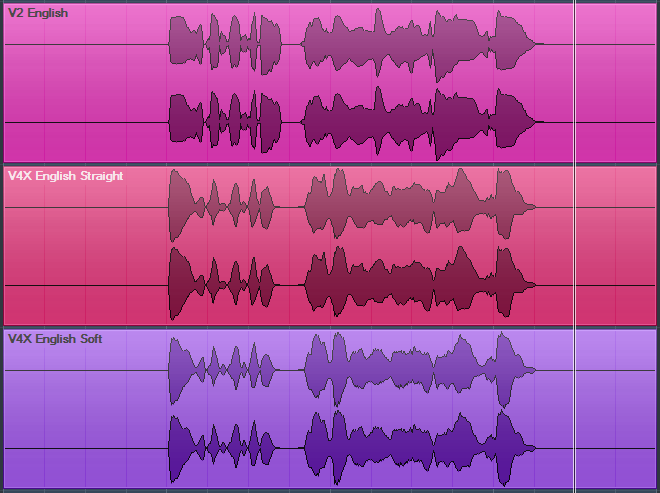
エフェクトをかけずに波形を比べてみます。
上からV2、Straight、Softです。
すべて0dBでノーマライズ済みです。
声質は別人のようですが、耳で聞き比べた限りでは発音のタイミングはぴったりシンクロしてます。


日本語の発音の比較

上からV2、Hard、Softです。
日本語も別人のような声ですが、こちらも発音のタイミングはぴったりシンクロしてます。

英語も日本語もV2時代のvsqファイルを使い回しても違和感なく歌ってくれそうです。


E.V.E.C.を使うとどうなるのか

巡音ルカV4XはE.V.E.C.という大容量ライブラリーが追加されました。
E.V.E.C.のライブラリーをインストールするとピアプロスタジオ2で声の質感をノート単位で変更できます。
2種類のライブラリーをミックスして声質を変えるCC(コントロールチェンジ)とは違った表現が出来るようになります。
今のところ、VOCALOID4 EditorやボカキューでE.V.E.C.を使う方法は不明です。


グロウルを使うとどうなるか

VOCALOID4世代からガナリ声を表現するグロウルというパラメーターが増えました。
グロウルはサンプリングではないようで、実際に使ってみるとLFOとかリングモジュレーターがかかったような音になります。
リングモジュレーターの最適なパラメーターを見つけてオートメーションを駆使すればグロウルを再現できそうです。


子音拡張を使うとどうなるか

巡音ルカV4Xをピアプロスタジオ2で使うと子音拡張が使えます。
下の画像は普通の「ら」と子音拡張を4倍にした「ら」の波形です。
子音の部分が繰返し発音されて巻き舌のような声になります。
子音拡張すると前のノートとの発音が不自然になりますが、子音を強調したいときにはベロシティ(VEL)より有利に働くことがありそうです。

子音拡張はVOCALOID4 Editorやボカキューでも発音記号を自分で入力すれば再現できます。


VOCALOID2版巡音ルカは不要か?

初音ミクV3はV2のサンプリングをそのまま移植したような声質でした。ミクV2からミクV3にマイグレーション済みの人も多いのではないでしょうか。
対して巡音ルカV4Xは新しくサンプリングし直したようで、V2版ルカとは別人のような声になりました。
「巡音ルカV4Xは生まれ変わった巡音ルカ」と思えば納得できると思いますが、長いことV2版ルカを使っていた人には違和感が強いと思います。
E.V.E.C.のNativeはV2版ルカに近い声質とのことですが、個人的には違和感が強く聞こえます。
V2版ルカに愛着がある人は巡音ルカV4Xを買った後も処分せずに使い分けた方がいいと思います。
なお、V2版ルカはクロスシンセシス・E.V.E.C.・グロウルは使えません。


VOCALOID4世代になってクロスシンセシス・グロウル・子音拡張など表現方法が増えました。
ですが、パラーメーターを下手にいじるとノイズが強調されてしまいます。
E.V.E.C.は容量も大きく、ディスクの空き容量を圧迫します
リアルな歌声を表現出来るかどうかはユーザーの腕次第だと思います。


VOCALOID関連ブログ

VOCALOID4に対応したピアプロスタジオを使ってみました
VOCALOD4 Editor for CUBASE (V4版ボカキュー)
VOCALOID Editor for CUBASE(ボカキュー)で何が変わるか?
VOCALOID Deactivation Tool を使ってみました
[VOCALOID] CUBASEで「ぼかりす」(VocaListener)っぽいことをする
初音ミクV3とピアプロスタジオ [VOCALOID][StudioOne]
[VOCALOID] MEIKO V3
[VOCALOID] メグッポイドユーザー用 INTERNET FormantShift VST
ピアプロスタジオ 64bit版 [VOCALOID][CUBASE]

CUBASE関連ブログ

CUBASE Pro 8を使ってみました
CUBASE Pro 8 トラブル対策
[CUBASE][StudioOne] 音の遅れ(レイテンシー)の原因を探る
[CUBASE] 「突然音が出なくなった」を解決する
wavファイルの書き出しは要注意 [CUBASE][StudioOne]
[CUBASE] グループチャンネルとFXチャンネルの違いと使い分け
[CUBASE] マキシマイザーで音が小さくなる
[CUBASE] スペクトルモニターの精度


以上、参考になれば幸いです。