ラベル ピアプロスタジオ の投稿を表示しています。 すべての投稿を表示

2015年3月21日土曜日

[VOCALOID4] 巡音ルカV4Xを使ってみました

VOCALOID4 Megurine Luka V4X
巡音ルカV4Xを使ってみました。
DVD-ROM3枚組み、Mac版はパッケージに収録されずダウンロードのみという仕様でした。
巡音ルカV4Xに付属する新しいピアプロスタジオについては下のリンクからご覧いただけます。
VOCALOID4に対応したピアプロスタジオを使ってみました
以下、VOCALOID2を「V2」と略します。


環境

・Windows8.1

ディスク容量

Soft_EVEC 6.39 GB
Soft 1.16 GB
Hard_EVEC 6.48 GB
Hard 1.18 GB
ENG_Straight 2.80 GB
ENG_Soft 2.49 GB

今まで最大容量のボーカロイドは中国語のボーカロイドだったと思いますが、E.V.E.C.はその記録を塗り替える容量だと思います。


アクティベーションは自分で操作する

巡音ルカV4Xは今までのボーカロイドと違ってインストールの後にアクティベーションの画面が表示されませでした。
自分でActive4を立ち上げてシリアル番号を入力する必要があります。
アクティベーションを忘れて1週間過ぎると使えなくなると思います。


英語の発音の比較

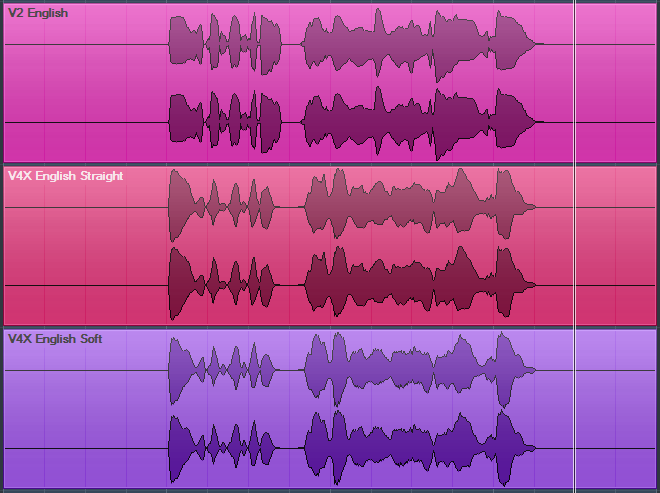
エフェクトをかけずに波形を比べてみます。
上からV2、Straight、Softです。
すべて0dBでノーマライズ済みです。
声質は別人のようですが、耳で聞き比べた限りでは発音のタイミングはぴったりシンクロしてます。


日本語の発音の比較

上からV2、Hard、Softです。
日本語も別人のような声ですが、こちらも発音のタイミングはぴったりシンクロしてます。

英語も日本語もV2時代のvsqファイルを使い回しても違和感なく歌ってくれそうです。


E.V.E.C.を使うとどうなるのか

巡音ルカV4XはE.V.E.C.という大容量ライブラリーが追加されました。
E.V.E.C.のライブラリーをインストールするとピアプロスタジオ2で声の質感をノート単位で変更できます。
2種類のライブラリーをミックスして声質を変えるCC(コントロールチェンジ)とは違った表現が出来るようになります。
今のところ、VOCALOID4 EditorやボカキューでE.V.E.C.を使う方法は不明です。


グロウルを使うとどうなるか

VOCALOID4世代からガナリ声を表現するグロウルというパラメーターが増えました。
グロウルはサンプリングではないようで、実際に使ってみるとLFOとかリングモジュレーターがかかったような音になります。
リングモジュレーターの最適なパラメーターを見つけてオートメーションを駆使すればグロウルを再現できそうです。


子音拡張を使うとどうなるか

巡音ルカV4Xをピアプロスタジオ2で使うと子音拡張が使えます。
下の画像は普通の「ら」と子音拡張を4倍にした「ら」の波形です。
子音の部分が繰返し発音されて巻き舌のような声になります。
子音拡張すると前のノートとの発音が不自然になりますが、子音を強調したいときにはベロシティ(VEL)より有利に働くことがありそうです。

子音拡張はVOCALOID4 Editorやボカキューでも発音記号を自分で入力すれば再現できます。


VOCALOID2版巡音ルカは不要か?

初音ミクV3はV2のサンプリングをそのまま移植したような声質でした。ミクV2からミクV3にマイグレーション済みの人も多いのではないでしょうか。
対して巡音ルカV4Xは新しくサンプリングし直したようで、V2版ルカとは別人のような声になりました。
「巡音ルカV4Xは生まれ変わった巡音ルカ」と思えば納得できると思いますが、長いことV2版ルカを使っていた人には違和感が強いと思います。
E.V.E.C.のNativeはV2版ルカに近い声質とのことですが、個人的には違和感が強く聞こえます。
V2版ルカに愛着がある人は巡音ルカV4Xを買った後も処分せずに使い分けた方がいいと思います。
なお、V2版ルカはクロスシンセシス・E.V.E.C.・グロウルは使えません。


VOCALOID4世代になってクロスシンセシス・グロウル・子音拡張など表現方法が増えました。
ですが、パラーメーターを下手にいじるとノイズが強調されてしまいます。
E.V.E.C.は容量も大きく、ディスクの空き容量を圧迫します
リアルな歌声を表現出来るかどうかはユーザーの腕次第だと思います。


VOCALOID関連ブログ

VOCALOID4に対応したピアプロスタジオを使ってみました
VOCALOD4 Editor for CUBASE (V4版ボカキュー)
VOCALOID Editor for CUBASE(ボカキュー)で何が変わるか?
VOCALOID Deactivation Tool を使ってみました
[VOCALOID] CUBASEで「ぼかりす」(VocaListener)っぽいことをする
初音ミクV3とピアプロスタジオ [VOCALOID][StudioOne]
[VOCALOID] MEIKO V3
[VOCALOID] メグッポイドユーザー用 INTERNET FormantShift VST
ピアプロスタジオ 64bit版 [VOCALOID][CUBASE]

CUBASE関連ブログ

CUBASE Pro 8を使ってみました
CUBASE Pro 8 トラブル対策
[CUBASE][StudioOne] 音の遅れ(レイテンシー)の原因を探る
[CUBASE] 「突然音が出なくなった」を解決する
wavファイルの書き出しは要注意 [CUBASE][StudioOne]
[CUBASE] グループチャンネルとFXチャンネルの違いと使い分け
[CUBASE] マキシマイザーで音が小さくなる
[CUBASE] スペクトルモニターの精度


以上、参考になれば幸いです。

2015年3月14日土曜日

[VOCALOID] VOCALOID4に対応したピアプロスタジオを使ってみました

Piapro Studio V4X
VOCALOID4に対応したピアプロスタジオ2.0.1(以下ピアプロスタジオ2と略します)を使ってみました。

環境

・Windows8.1
・巡音ルカV4Xデモ版


ピアプロスタジオとは

クリプトンが公開しているボーカロイドを歌わせるアプリケーションです。
クリプトン製VOCALOID3、VOCALOID4のユーザーなら無料で使えます。
ピアプロスタジオはプラグイン形式なので単体では使えませんがStudio One ARTIST Piapro editionの拡張機能として利用できます。
VST Hostというフリーウェアでも使えます。
[VOCALOID] ピアプロスタジオをStudioOneなしで起動する


E.V.E.C.を使うとどうなるのか

ピアプロスタジオ2にはE.V.E.C.という機能が追加されました。
このブログを書いている時点ではE.V.E.C.が使えるのは巡音ルカV4Xのみです。
サンプリングはそのままでノイズ成分の強さを変化させて表現を変えるようです。
ノート単位でサンプリングの一部を差し替える機能のようです。
VOCALOID4からクロスシンセシスという、2種類のライブラリーをミックスして声質を変えるCC(コントロールチェンジ)が追加されました。
E.V.E.C.はクロスシンセシスと違い、一つのライブラリーで設定できノート単位で設定できます。


ピアプロスタジオで出来てV4版ボカキューで出来ないこと

ボカキュー(VOCALOID4 Editor for CUASE)はボーカロイドを歌わせるCUBASEの拡張機能です。有料ですがクリプトン製VOCALOIDのユーザーでなくても使えます。

ピアプロスタジオで出来てボカキューで出来ないことがいくつかありました。
ボカキューで巡音ルカV4Xを使うにはVer.1.3.0.0以降にアップデートする必要があります。
アップデートしないんSINGERを開いても LUKA_V4X... が選べません。
V4版ボカキューではすぐに消えてしまうピッチレンダリングはピアプロスタジオ2では常に表示させることができます。

ボカキューには「E.V.E.C.」という設定がありません。ピアプロスタジオでE.V.E.C.を設定したパートをボカキューで見たら、とても手入力できそうにない発音記号が追加されてました。

ボカキューには「子音拡張」もないのですが、ピアプロスタジオで子音拡張を4倍にしたノートをボカキューで見たら右上のPHONETICに子音の記号が4つ設定されてました。
ボカキューでも手入力すれば子音拡張と同じことが出来そうです。

ピアプロスタジオが備えているボリュームやパンもボカキューにはありません。
ボカキューが一つのトラックで一人分のシンガーなのに対し、ピアプロスタジオは一つのトラックで最大16人分のシンガーをマルチアウト(パラレル出力)出来る点も大きな違いです。


ピアプロスタジオで出来なくてボカキュー出来ること

ピアプロスタジオはMIDIキーボードでの入力が出来ません。
ボカキューはCUBASEのショートカットキーやロジカルエディターがそのまま使えます。
それに対し、ピアプロスタジオはショートカットキーは専用に設定され、ロジカルエディターでの編集は出来ません。
ボカキューはパート毎にシンガーを変えられますがピアプロスタジオはシンガーはトラック毎に固定です。
Job Pluginもピアプロスタジオでは使えません。

他にも色々あるのですが、過去に投稿した内容は
http://blog.fujiu.jp/search/label/ピアプロスタジオ
や下の方の関連ブログのリンクからご覧頂けます。


ピアプロスタジオはバージョンアップを重ねて、E.V.E.C.やピッチレンダリングなど一部の点ではボカキューを超える性能になりました。
E.V.E.C.を使えばリアルな歌声になるわけではありませんが、表現方法が増えるのはいいですね。


VOCALOID関連ブログ

VOCALOD4 Editor for CUBASE (V4版ボカキュー)
VOCALOID Editor for CUBASE(ボカキュー)で何が変わるか?
VOCALOID Deactivation Tool を使ってみました
[VOCALOID] CUBASEで「ぼかりす」(VocaListener)っぽいことをする
初音ミクV3とピアプロスタジオ [VOCALOID][StudioOne]
[VOCALOID] MEIKO V3
[VOCALOID] メグッポイドユーザー用 INTERNET FormantShift VST
ピアプロスタジオ 64bit版 [VOCALOID][CUBASE]

CUBASE関連ブログ

[VOCALOID] ピアプロスタジオをStudioOneなしで起動する
CUBASE Pro 8を使ってみました
CUBASE Pro 8 トラブル対策
[CUBASE][StudioOne] 音の遅れ(レイテンシー)の原因を探る
[CUBASE] 「突然音が出なくなった」を解決する
wavファイルの書き出しは要注意 [CUBASE][StudioOne]
[CUBASE] グループチャンネルとFXチャンネルの違いと使い分け
[CUBASE] マキシマイザーで音が小さくなる
[CUBASE] スペクトルモニターの精度


以上、参考になれば幸いです。

2014年2月8日土曜日

[VOCALOID] MEIKO V3

CUBAE, StudioOne and MEIKO V3
MEIKO V3を使ってみました。
楽天市場
MEIKO V3

MEIKO V3
Joshin Web価格
(税込、送料込)

使ってみて思った点をまとめてみまとした。
初音ミクV3 や KAITO V3 のまとめと重複する点がありますのでご了承ください。

このブログを書いている時点の環境は次の通りです。
・Windows8 (64bit)
・ASIO対応オーディオインターフェイス
※残念ながらMac版のレビューはありません。

箱の中は
・MEIKO V3・Windows用DVD-ROM
・MEIKO V3・Mac用DVD-ROM
・StudioOne・Windows/Mac共通DVD-ROM
・ライセンス登録カード、マニュアル、チラシ類
が入ってます。
箱の下側の差し込みにメッセージが書いてあります。

ピアプロスタジオとStudioOne

MEIKO V3にはピアプロスタジオとMUTANTというVSTプラグインが付属します。
VSTプラグインは単体では起動できず、ホストとなるDAWが必要です。
MEIKO V3にはStuidoOne ARTIST Piapro EditionというDAWが付属します。
StuidoOneを使えば、録音した演奏や、MIDIシーケンサーを使ってシンセサイザーで伴奏を作ることが出来ます。
StuidoOneでMEIKO V3の歌声にエフェクトをかけたり、伴奏とミックスすることもできます。
条件さえ整えば 市販されている他社製のVOCALOID3やVOCALOID2を歌わせることも出来ます。
[VOCALOID] ピアプロスタジオをStudioOneなしで起動する
[VOCALOID] 他社ボーカロイドに対応したピアプロスタジオ
ピアプロスタジオ 64bit版
[VOCALOID] StudioOneFreeでVOCALOIDの声を聞きやすくする


容量の内訳

MEIKO V3をWindowsにインストールするにはディスクドライブに25Gバイト以上の空き容量が必要とされています。
ライブラリーごとのおおよその内訳は次のようになってました。
POWER 1.25GB
STRAIGHT 1.18GB
DARK 1.28GB
WHISPER 1.03GB
ENGLISH 3.08GB
MEIKO V3は5種類のライブラリーすべてをインストールすると 7.82GB の容量になります。
インストールしないライブラリーを指定することも出来ます。
25GBというサイズはStudioOneなどを含めた容量のようです。
インストール先の空き容量が不足していれば不要なソフトをアンインストールして空き容量を増やすか、ハードディスクやSSDの追加・交換が必要になるかもしれません。
ちなみに 初音ミクV3 は18Gバイト、 KAITO V3 は25Gバイトの空きが必要とされてます。

容量について他社の日本語VOCALOID3を調べてみたら2011年発売の「メグッポイドPower」(Internet)が900Mバイトですが2013年発売の「メルリ」(i-Style)は3Gバイトとなっています。
今後新しく発売されるボーカロイドは容量が増える傾向にあるのかもしれません。


別売りのWindows版 VOCALOID3 Editorで使えるか?

使えました。
EZmix 2 Lite や INTERNET FormantShift VST
を使って歌声にエフェクトを掛けることもできました。
StudioOneとピアプロスタジオを使いこなせればVOCALOID3 Editorは買う必要は無いのですが、ピアプロスタジオにどうしてもなじめない場合はご検討ください。
VOCALOID3 Editorは、 他社製VOCALOID2をVOCALOID3にインポートしてピアプロスタジオで使えるようにするのに必要なライブラリー・インポート・ツールが付属したり、 ジョブプラグインが使えるという特典があります。
[VOCALOID] VOCALOID3 Editor を使ってみました


ボカキュー(VOCALOID Editor for CUBASE)で使えるか?

・CUBASE7.5 (64bit)
・VOCALOID Editor for CUBASE 1.1.0 (64bit)
の環境で使えました。
ボカキューはCUBASEの拡張機能なのでCUBASEがなければ使えません。
CUBASEは価格が高い上にPC/Macもそれなりのスペックが必要になります。追加投資が必要になることもあります。
導入はよくご検討ください。
ボカキューにも他社製VOCALOID2をVOCALOID3にインポートしてピアプロスタジオで使えるようにするのに必要なライブラリー・インポート・ツールが付属します。
VOCALOID Editor for CUBASE(ボカキュー)で何が変わるか?
[VOCALOID] CUBASEで「ぼかりす」(VocaListener)っぽいことをする


ブレスの発音方法

MEIKO V3にはブレス(息継ぎする際の「はぁ」という発音)のサンプリングがwavファイルとして合計25種類収録されています。
ブレスの発音記号[br1]~[br5]も使えます。


裏技・インストール中の一時フォルダー

MEIKO V3はインストール中、Cドライブに一時フォルダーを作成します。
MEIKOの画像が画面いっぱいに表示されている間に Windowsキー + Eキー でエクスプローラーを起動し
%TMP%
という場所を開き(アドレスに入力し)、更新日時がインストールした時と一致するサブフォルダーがそれです。
このサブフォルダーの中に最大 1400×1050 ピクセルの3種類の画像が次のファイル名で保存されています。
Welcome_1024.bmp
Welcome_1280.bmp
Welcome_1400.bmp
インストールが完了するとファイルは削除されるのですが、空のフォルダーが残ります。
KAITO V3や初音ミクV3はもちろん他社製品や体験版までもが同じようにインストール中に画像ファイルなどを展開し、インストール後は空フォルダーを残していきます。
空フォルダーを削除するとCドライブがきれいになった気分になれるという裏技です。


ボーカロイドの引っ越し儀式

初音ミクV3や他のボーカロイドを別のPC/Macにインストールし直すときは、先にインストール済のPC/Macで VOCALOID Deactivation Tool を実行してアクティベーションを解除しましょう。
これを忘れるとボーカロイドを引っ越し先のPC/Macにインストールしても動作しません。
とくに中古で販売されているボーカロイドは要注意です。
前のオーナーがアクティベーションを解除しないと自分のPCにインストールしても使うことが出来ません。
(そもそもボーカロイドは使用許諾契約により譲渡禁止とされています)
VOCALOID Deactivation Tool を使ってみました


まとめ

MEIKO V3は5種類のライブラリーとDAWやプラグインがセットで16800円という価格で販売されてます。
他社VOCALOID3が1つのライブラリーに付き1万円前後ですからMEIKO V3の価格は良心的な設定と思ってます。
StuidoOne ARTISTはCUBASEと比較すると、起動や画面表示などの動作がきびきびしているように思えます。
MEIKO V3は、声さえ気に入れば「DTM未経験だけどボーカロイドで作曲したい」という人にとってハードルを下げてくれる商品だと思います。
ただしDTMは覚えることがそれなりにありますので、分からないことがあっても気にせず分かる範囲で長く使い続けることをおすすめします。
なお、MEIKO V3の販売元が運営する http://piaprostudio.com/ では作曲のためのチュートリアル が用意されています。

日本語のみ
日本語と英語

関連ブログ

初音ミクV3とピアプロスタジオ
KAITO V3 とピアプロスタジオ
[VOCALOID] メグッポイドユーザー用 INTERNET FormantShift VST
[VOCALOID] 洛天依が届くまで
[VOCALOID] 洛天依を歌わせるには
[VOCALOID] VOCALOID2に英語の歌詞を流し込む(打ち込む)
[CUBASE] CUBASE7.5のインストール
[CUBASE] 「突然音が出なくなった」を解決する
[Windows] オーディオ再生中にノイズが鳴る

ボーカロイドが音声案内するAndroidアプリを公開中です!
頭痛・肩凝り予防のストレッチを支援 Eye元気!2

以上、参考になれば幸いです。

2013年12月21日土曜日

[VOCALOID] 他社ボーカロイド・外国語ボーカロイドに対応したピアプロスタジオ

Piapro Studio 1.2.0 can handle VOCALOIDs of other vendors
Piapro Studio1.2.0が公開されました。このバージョンからKAITO V3・初音ミクV3以外のボーカロイドが扱えるようになりました。
早速使ってみたので結果をまとめてみました。

環境は次の通りです。
・Windows8 64bit
・ピアプロスタジオ1.2.0 64bit

ピアプロスタジオはVSTプラグインなのでホストアプリケーションとなるDAWなどが必要です。ホストアプリケーションの一例として、KAITO V3や初音ミクV3付属のStuidoOneや VST Host などがあります。
なお、現在たくさんのボーカロイドが発売されてますが今回試したのはほんの一部ですのでご了承ください。

ピアプロスタジオの入手条件

このブログを書いている時点では『KAITO V3』、『初音ミク V3』をライセンス登録しているユーザーか、『初音ミクV3 ENGLISH』のダウンロード版を購入したユーザーなら無料で入手できるようです。

クリプトン製以外のVOCALOID3ライブラリー(歌手)を使ってみる

クリプトン以外のボーカロイドをピアプロスタジオで扱うにはSONICWIREから「アクセスキー」を入手する必要があります。
SONICWIREのユーザー登録はクリプトンに登録したユーザー情報の使い回しができません。
SONICWIREにユーザー登録したことがなければ新規に手続きが必要です。
画面のボタンをクリックするとブラウザーが起動しSONICWIREへのログイン画面が表示されます。
ログインして使用許諾を承諾するとと360文字ほどのアクセスキーが発行されます。コピー貼り付けで入力すると無事使えるようになりました。
アクセスキーの発行は無料でした。
また、他社ボーカロイドの顔グラフィックは用意されてませんが自分で差し替えることが可能です。

VOCALOID2は使えるか?

ピアプロスタジオでVOCALOID2を扱うには、VOCALOID3 Editorかボカキュー(VOCLAOID Editor for CUBASE)に付属のライブラリーインポートツールでVOCALOID3にインポートする必要があります。 クリプトンが販売する鏡音リンレンや巡音ルカはアクセスキーが不要でした。
他社製VOCALOID2ライブラリーはVOCALOID3にインポートし、アクセスキーを入手すれば使えます。

中国語のVOCALOID3は使えるか?

ピアプロスタジオは公開当初から日本語と英語のボーカロイドライブラリーに対応しています。バージョン1.2.0のマニュアルにもそのように書かれています。
他の言語はどうなるのか試してみました。

まずは他社製中国語ボーカロイド「洛天依」のアクセスキーを登録します。
中国語のためか、デフォルトの歌詞が啦[a]と入力されます。啦は「ら」と発音するようですが発音記号は[a]のままです。
ところが「ni hao」と入力しても「ニーハオ」になりません。
もちろん「你好」と入力してもダメでした。
バージョン1.2.1で中国語に対応しました。ピンインの入力で発音します。

韓国語のVOCALOID3は使えるか?

バイリンガルのSeeUは日本語ライブラリーと韓国語ライブラリーのそれぞれのアクセスキーが必要です。
韓国語のデフォルトの歌詞は라[a]と表示されます。라の発音は「ら」のはずですがなぜか発音記号は[a]のままです。
はんぐる文字を入力しても[a]しか発音しません。入力したはんぐる文字も文字化けしているように見えます。
バージョン1.2.1で韓国語に対応しました。はんぐるの入力で発音します。

まとめ

・無料
・入手方法に制限あり
・各言語に対応
・他社製ボーカロイドの使用はSONICWIREが発行するアクセスキーが必要
・VOCALOID2を使えるようにするためのライブラリーインポートツールは付属しない

初音ミク達が音声案内するAndroidアプリを公開中です!
頭痛・肩凝り予防のストレッチを支援 Eye元気!2

ミク日本語のみ
ミク日本語と英語

関連ブログ
ピアプロスタジオ 64bit版 [VOCALOID][CUBASE]
[VOCALOID] ピアプロスタジオをStudioOneなしで起動する
初音ミクV3とピアプロスタジオ
KAITO V3 とピアプロスタジオ
[VOCALOID] 洛天依が届くまで
[VOCALOID] 洛天依を歌わせるには

以上、参考になれば幸いです。

2013年12月6日金曜日

CUBASE7.5をインストールしました [VOCALOID][ ピアプロスタジオ]

CUBASEを7から7.5にバージョンアップしました。
バージョンアップする前から気にある点がいくつかあったのでまとめてみました。

環境は次の通りです。
・Windows8 64bit
・CUBASE7.5 64bit

インストール方法

1.
eLicenser Control Centerの最新版をダウンロードしてインストールします。
http://japan.steinberg.net/jp/support/downloads/elcc.html
PC本体のBIOSや、USBオーディオインターフェイスやMIDIキーボード等の周辺機器のデバイスドライバー、Windows Updateの修正モジュールなども最新をインストールしておくことをおすすめします。

2.
eLicenser Control Centerを起動してアクティベーションコードの入力をします。

3.
CUBASE7.5のインストーラーディスクからインストールします。
ちなみにバージョンアップを申し込んで送られてきたのはアクティベーションコードとHALion Sonic SE2 のインストールディスクのみです。
CUBASE7.5本体はインターネット経由でダウンロードしインストールします。

ロジカルエディターやMIDIインサートプラグインのプリセットがない

C:\Program Files\Steinberg\Cubase 7.5\Presets
のファイルをサブフォルダーごと
C:\Users\ログインユーザー名\AppData\Roaming\Steinberg\Cubase 7.5_64\Presets
にコピーします。

「ファイル名を指定して実行」か「コマンドプロンプト」に次のコマンドを入力し実行すればあっという間に終わります。
xcopy "C:\Program Files\Steinberg\Cubase 7.5\Presets" "%USERPROFILE%\AppData\Roaming\Steinberg\Cubase 7.5_64\Presets" /T /E /I
※「xcopy」から「/I」まで1行で入力してください。


インストールは以上です、以下は新機能(一部)のチェックです。

CUBASE7.5とCUBASE7は共存

CUBASE7がインストール済みのPCにCUBASE7.5をインストールすると、それぞれ使用できます。
7.5で追加されたGrrove Agent SE 4は7でも使えました。
6から6.5へのバージョンアップは上書きだったのでちょっと驚きです。


ボカキュー(VOCALOID Editor for CUBASE)は使えるか?

7.5でも ボカキュー は使えました。


HALion Sonic SE 2のプログラム(音色)は増えたか?

CUBASE7.5ではHALion Sonic SEがバージョンアップ版「HALion Sonic SE 2」に上書きされます。
プログラムの数を比較してみました。
Library Name
HALion Sonic SE 2
HALion Sonic SE
Artist
406
406
Basic
185
185
Hybrid
300
300
Pro
366
366
Trip
153
0
前バージョンにはなかったバーチャルアナログシンセサイザーTripのプリセットが増えました。


HALion Sonic SE 2のエクスプレッション(アーティキュレーション・奏法のサンプル)は増えたか?

増えてませんでした。
前バージョンのHalion Sonic SEの「Sloid Gutar VX」というプログラムには8種類のエクスプレッションがありますが、2でも同じです。
なお、単体製品として「HALion Sonic 2」(SEがつかない)が発売されています。この製品は買ってないのですがマニュアルを見るとエクスプレッションが増えているようです。
「Strat Guitar XXL」というプリセットのスクリーンショットですが、左上赤枠内のEXPRESSIONSを見ると6種類のエクスプレッションが表示されています。
スクロールバーのサイズから推測するとEXPRESSIONSはさらに下に続いており、10種類くらい選べるように見えます。
製品版とは別物のようです。


追加したInstrument SetはHALion Sonic SE 2で使えるか?

過去に「HALion Symphonic Orchestra VST Instrument Set」というHALion Sonic SE用オプションを追加購入しました。
このオプションはHALion Sonic SE 2」で使えました。

HALion Sonic SE 2はTripとエフェクターが追加された以外ほとんど変わってないので戸惑うことはありませんでした。


LoopMash FXは何ができる?

CUBASEはだいぶ前のバージョンから「LoopMash 2」というプラグインが付属しています。
LoopMash 2はオーディオのサンプルを特定のルールでスライスして並び替えるサンプラーでした。
7.5で追加された「LoopMash FX」はLoopMash 2とは全く異なるエフェクトプラグインです。
オーディオトラックを徐々にピッチダウンするテープストップやダブステップでよく使われる(?)スタッターが簡単に表現できます。
前バージョンまでは同じことをするには、音源をオーディオトラックに変換してピッチエンベロープ処理したりスライスして並べ替えたりと、とても手間がかかりました。
「LoopMash FX」はエフェクトとしてインサートしMIDIやオートメーションで処理できます。


Groove Agent SE 4

現在は販売が終了している製品「Groove Agent 3」はドラム音源でした。
CUBASE7.5では「Groove Agent SE 4」というVSTプラグインが付属します。
これは「Groove Agent 3」のようなドラム音源ではなく、前バージョンに付属していたGroove Agent ONEのようなサンプラーです。
Groove Agent SE 4はGroove Agent Oneと共存します。Groove Agent Oneは上書きされません。
プリセットは相変わらずドラム中心です。
個人的には最大の変更箇所だと思ったのが「Mute Gr.(ミュートグループ)」が「Excl」という名前に変わったことです。(どこを探しても見つからないと思ったら名前が違うのだから見つかるはずがありません)
Groove Agent ONEのサンプル編集機能はピッチシフトとフィルター程度でしたが、「Groove Agent SE 4」ではエンベロープをかけたりサンプルを再生する範囲の指定などができるようになりました。
ピッチをランダマイズできるのでトリッキーな音作りができそうです。
その他タイムストレッチできたりエフェクトが内蔵されたりMIDIシーケンスの再生ができたり、と大幅に機能が強化されました。


Instrument (T)rack 2.0 の利便性は?

マルチティンバー音源をパラレルアウトプットで使用するには 「VSTインストゥルメント」を使用するわけですが、は表示が殺風景なうえインストゥルメントと各トラックのつながりが分かりにくいのが難点でした。
下の画像は前バージョンのものです。
CUBASE7.5ではトラックの種類にかかわらずプロジェクト内で使用しているVSTインストゥルメントはすべてVSTインストゥルメントウィンドウに表示されるようになりました。
検索機能もついてます。
ピアプロスタジオ のようにマルチアウト(パラレルアウト)のVSTiもインストゥルメントトラックでフルに活用できるようになりました。
設定の手間は相変わらずですが「操作したいトラックがどれだか分からない」ということは少なくなりそうです。
それにしても「出力を有効 (Activate Outputs)」とはCUBASEの難しさを感じる言葉です。マニュアルを読むまでさっぱり分かりませんでした。
「出力を有効」をクリックして設定するとインストゥルメントトラックの2チャンネル目以降の音源が扱えるようになります。


CUBASE7でLoopMash FX、REVelation、Magnet IIを使うには (動作保証外)

CUBASE7 と CUBASE7.5 の両方をインストールておきます。
C:\Program Files\Steinberg\Cubase 7.5\VST3
にある
LoopMash FX.vst3
と
Cubase Plug-in Set.vst3
を
C:\Program Files\Steinberg\Cubase 7.5\VST3
にコピーするのですが、後者は同じ名前のファイルが既に存在するので上書きすることになります。不具合があったら戻せるように上書き前のファイルをバックアップしてください。
ファイルコピー後、デバイス - プラグイン情報 を開いて更新ボタンをクリックしてください。


裏技 (動作保証外)

CUBASE7と同様、旧バージョンからアップデートした場合はHALion Oneが、Windows版ならさらにMonologue、Embracer、Tonicが使えます。
詳しくは [CUBASE] CUBASE7のインストールとトラブル にて。

他にも沢山の変更点がありました。人それぞれですがバージョンアップして良かったと思ってます。


関連ブログ
[CUBASE] CUBASE7のインストールとトラブル
[CUBASE] CUBASE6のバージョンアップのトラブル
[CUBASE] スペクトルモニターの精度
[CUBASE] 「突然音が出なくなった」を解決する
[Windows] オーディオ再生中にノイズが鳴る
[CUBASE][StudioOne] wavファイルの書き出しは要注意
[VOCALOID][StudioOne] 初音ミクV3とピアプロスタジオ
[VOCALOID][StudioOne] KAITO V3 とピアプロスタジオ
[VOCALOID][CUBASE] ピアプロスタジオ 64bit版
[VOCALOID][CUBASE] VOCALOID Editor for CUBASE(ボカキュー)で何が変わるか?
[VOCALOID Editor for CUBASE] ボーカロイドをMIDIキーボードで入力する
[VOCALOID] CUBASEで「ぼかりす」(VocaListener)っぽいことをする

以上、参考になれば幸いです。

2013年10月5日土曜日

[VOCALOID] ピアプロスタジオをStudioOneなしで起動する

How to launch Piapro Studio wihtout StudioOne
初音ミクV3やKAITO V3に付属のピアプロスタジオはVSTプラグインです。
使用するにはホストアプリケーションとなるDAWを起動する必要があります。
StudioOneという付属のDAWをインストールすればStudioOneのプラグインとして使うことができます。

ただしStudioOneをはじめ多くのDAWは起動するまでにそれなりに時間がかかり、起動中はCPUやメモリーなどのリソースを消費します。
「StudioOneを使わずにピアプロスタジオを使いたい」とお考えの方は多いのではないでしょうか?

ピアプロスタジオをはじめとするVSTプラグインはスタンドアローンで起動することはできない仕様です。
ただし、フリーウェアのVST Hostを使って最小構成で起動できることが確認できました。

このブログを書いている時点の環境は次の通りです。
・Windows8 (64bit)
・ピアプロスタジオ 1.0.0.3 (64bit)

こちらのサイトからVST Hostをダウンロードします。
http://www.hermannseib.com/english/vsthost.htm
64bitのWindowsで使うため vsthostx64.zip をダウンロードしました。
32bit環境でお使いになる場合は32bit版のピアプロスタジオをインストールし vsthostx86.zip をダウンロードしてください。

ダウンロードしたファイルは圧縮されているので解凍します。
今回は C:\vsthostx64 に解凍しました。
解凍できたら vsthost.exe をダブルクリックして起動します。

起動したらメニューの
File - New Plugin
を開きます。
C:\Program Files\VstPlugins
にある(はずの) Piapro Studio VSTi.dll を開きます。
Piapro Studio VSTi.dll のプラグインが表示されるので、赤丸の部分をクリックします。
これでピアプロスタジオが起動します。
あとはいじり倒すだけです。
VST Host上で起動したピアプロスタジオは、wavファイルやVSQXファイル(VOCALOID3 Editor形式のファイル)への書き出し機能も制限なく使えます。

ピアプロスタジオを最小構成で起動するとホストDAWに気を遣わなくて済みます。
その反面「エフェクトをかけたい」と思うことも少なくありません。
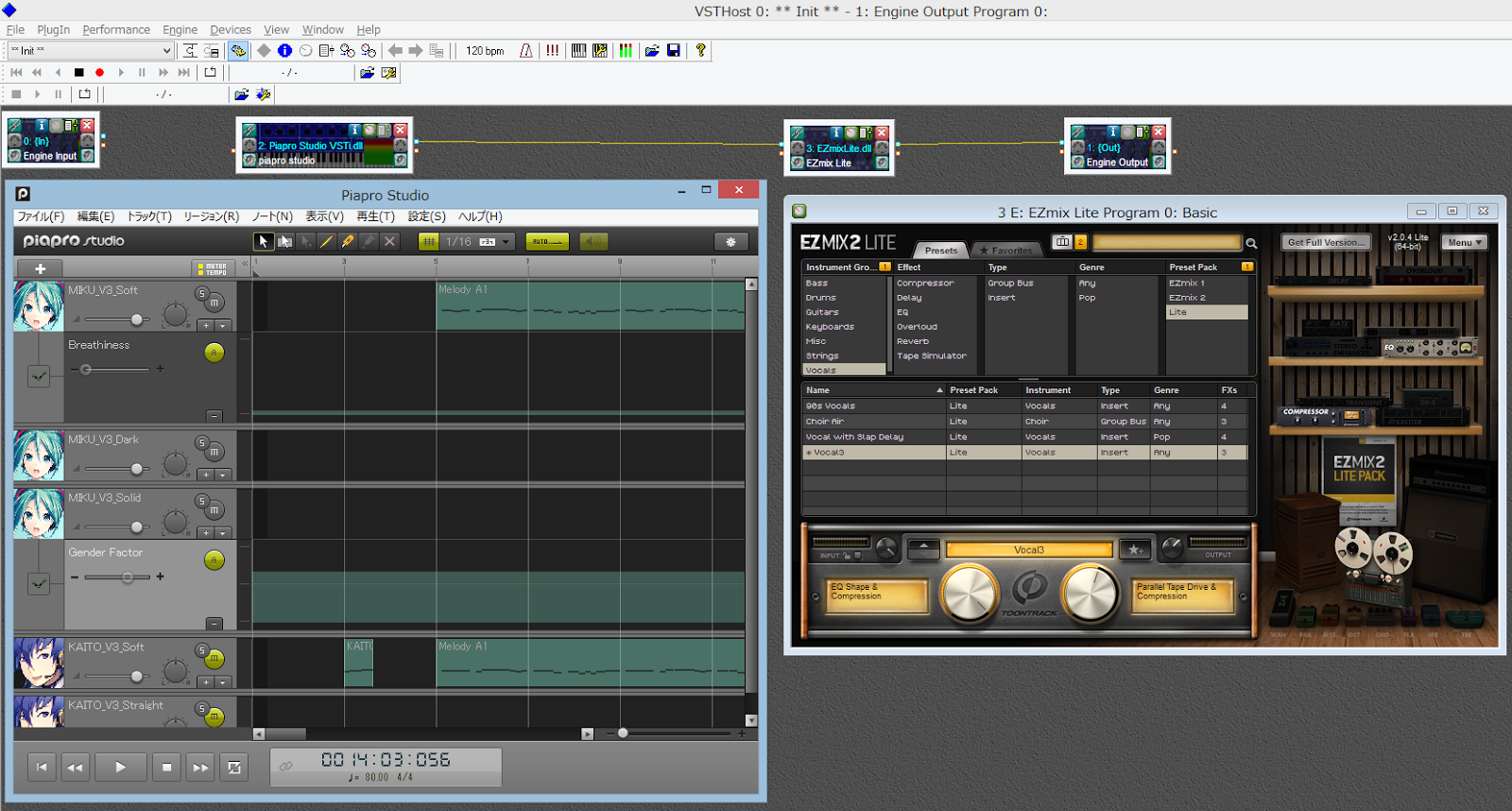
試しにVST Host上でEZ MIX2 LITEのエフェクトをかけてみた図です。
VST Hostだけでエフェクトをかけることもできましたが、素直にStudioOneを使った方がミキシングしやすいと思います。

「初音ミクV3やKAITO V3をDAWなし・VOCALOID3 Editorなしで使いたい」といった場合におすすめの方法です。
ミク日本語のみ
ミク日本語と英語
関連ブログ
初音ミクV3とピアプロスタジオ [VOCALOID][StudioOne]
ピアプロスタジオ 64bit版 [VOCALOID][CUBASE]
[VOCALOID][StudioOne] KAITO V3 とピアプロスタジオ
VOCALOID Editor for CUBASE(ボカキュー)で何が変わるか?
[VOCALOID Editor for CUBASE] ボーカロイドをMIDIキーボードで入力する
[VOCALOID] CUBASEで「ぼかりす」(VocaListener)っぽいことをする
[VOCALOID] メグッポイドユーザー用 INTERNET FormantShift VST
[VOCALOID] VSTプラグインでVOCALOIDの声を聞きやすくする
[VOCALOID] StudioOneFreeでVOCALOIDの声を聞きやすくする
VOCALOID Deactivation Tool を使ってみました
[VOCALOID] 洛天依が届くまで
[VOCALOID] 洛天依を歌わせるには
[VOCALOID] VOCALOID3 Editor
[VOCALOID] VOCALOID2に英語の歌詞を流し込む(打ち込む)
[CUBASE] CUBASE7のインストールとトラブル
[CUBASE] 「突然音が出なくなった」を解決する
[Windows] オーディオ再生中にノイズが鳴る

ボーカロイドが音声案内するAndroidアプリを公開中です!
頭痛・肩凝り予防のストレッチを支援 Eye元気!2

以上、参考になれば幸いです。