ラベル セキュリティ の投稿を表示しています。 すべての投稿を表示

2020年2月22日土曜日

Selenium IDE でヤフオク!のブラックリストにIDをまとめて登録する方法

How to register dubious ID at Yahoo Auction blacklist all at once

個人売買サイトのヤフオク!は、特定の ID のユーザーとの取引を拒否できるブラックリストの機能があります。
悪意を持った利用者の ID をブラックリストに登録しておくと嫌がらせやいたずらを防ぐことができます。
ブラックリストに登録されると、同一人物が使っていると推測される ID もブロックの対象になるのでサブアカウントも含めて取引の拒否ができます。
ヤフオク!要注意IDリストの Web サイト(以下「要注意IDリスト」と略します) に記載されている数十件の ID を登録しようと思ったのですが、ブラックリストに登録する画面は一度の操作で一つの ID しか登録できません。
一度の操作で全ての ID を登録したいので、Web ブラウザーの Firefox に自動テストツールの Selenium IDE を使って一括登録しました。
90件の登録に4分くらいで済みました。
一般的な手段ではありませんが、そのときのソースと使い方をまとめました。
blog.fujiu.jp Selenium IDE でヤフオク!のブラックリストにIDをまとめて登録する方法


環境

  • Windows 10
  • Firefox 71.0
  • Selenium IDE 3.16.1


実手順

  1. 要注意IDリスト (http://ochisatsu.com/caution/) のIDを抽出する (配列の書式にならべる)
  2. 抽出した ID をヤフオクのブラックリストに登録する
時間短縮のために1番目は JavaScriptで抽出し、2番目は Selenium IDE を使いました。


要注意IDリスト (http://ochisatsu.com/caution/) のIDを抽出する方法

これが最大の難関です。
ID を一つずつダブルクオーテーションで囲み、カンマでつなげます。
三人分 ID を登録したい場合は次の構文になります。

return ["一人目のID", "二人目のID", "三人目のID"]

要注意IDリストなどに記載されている ID を配列にならべて出力する JavaScript を作りました。
このブログを書いている時点で要注意IDリストの Web サイトを Firefox で開き、F12 キーを押して Console で下の JavaScript を実行すると表示されている ID を全て配列の構文でコンソールに出力できます。


抽出した ID をヤフオクのブラックリストに登録する方法

Firefox に Addon の Selenium IDE をインストールする

Firefox に Selenium IDE がインストールされていなければ下記の URL を Firefox で開いて 「Add to Firefox」をクリックすればインストールできます。
https://addons.mozilla.org/en-US/firefox/addon/selenium-ide/

Firefox のメニューバーに Selenium IDE のアイコンが表示されればインストール成功です。


Selenium IDE のスクリプトをダウンロードし展開する

抽出した ID をヤフオクのブラックリストに登録するスクリプトを Gist に載せました。
https://gist.github.com/mtk-f/4e8c31306171460b9e61021933b026cb

画面右上にある「Download ZIP」をクリックして ZIP ファイルをダウンロードし、展開しておきます。


Selenium IDE を起動してスクリプトファイルを開く

Selenium IDE のアイコンをクリックして Selenium IDE を起動させます。
Open an existing project をクリックします。
Gist からダウンロードして展開したファイルを選択します。

スクリプトを編集する画面が表示されるので、コマンド1行目の Target に要注意IDリストから抽出した return 文をコピー・貼り付けて Run Current test のボタンをクリックします。

これで ID がブラックリストに次々に追加されていきます。

関連ブログ

Selenium IDE でWebブラウザーを自動操作する方法
UWSC でアプリケーションを自動操作する方法
JavaScriptをWebコンテンツを見ながらデバッグする [Intenet Explorer] [firefox]


2017年12月23日土曜日

[セキュリティ] パソコン の Web カメラの盗撮や警告を防ぐ方法

How to stop web camera warnings of security software

2017年11月頃から Windows PC のセキュリティソフトが「Web カメラへのアクセスをブロックしました」という警告を出すようになりました。
blog.fujiu.jp [セキュリティ] パソコン の Web カメラの盗撮や警告を防ぐ方法

盗撮防止機能のようですが1時間に1回くらいの頻度で警告されます。
Web カメラにアクセスしているのは svchost.exeなので危険はないようでが警告のたびにプチフリーズすします。
Web カメラの動作を停止すると警告を出さずに済むのでその方法をまとめました。

環境

  • Windows 10


Web カメラの動作を停止する方法

スタートボタンを右クリックしてデバイスマネージャーを開きます。

デバイスマネージャーのイメージングデバイスの階層からWeb カメラを探します。
この PC のWeb カメラは Integrated Camera という名前でした。

Webカメラのアイコンを右クリックして デバイスを無効にする をクリックします。

これで Web カメラの警告が表示されることはなくなりました。
動作を再開するまで盗撮されることもありません。


Web カメラを利用する場合

Web カメラの動作を停止してる間はWeb カメラが利用できません。
Web カメラを動作させるにはデバイスマネージャーで Web カメラを右クリックして デバイスを有効にする をクリックします。


関連ブログ

[セキュリティ] Twitterの「このリンクは安全ではない」「このリクエストを保留しています」の対策2015年版
[セキュリティ] bitly.com にスパムサイトと誤認されたら
[セキュリティ] Twitterに「スパム、または安全でない」と誤認されたら
[インターネット] Googleストリートビューにプライバシー情報が公開されてしまったら

2016年6月11日土曜日

外付けハードディスクを完全消去して処分する方法

How to erase hard disk drives perfectly

ハードディスクに保存されたファイルは削除しても簡単に復元できることがあります。
物理フォーマットして消去しても高い技術力があれば消去する前の情報が復元できると言われています。

パソコンをはじめ最近のゲーム機やテレビ録画機にはハードディスクが内蔵されています。
これらのハードディスクには個人情報や人に知られたくない情報も少なからず記録されています。
ハードディスクを処分する際には可能な限り復元できないように消去したいものです。


環境

  • Windows 10


VirtualBoxにLinux OSをインストールする

CD-ROMドライブやUSBメモリードライブから起動して完全消去するソフトはいくつかありましたが、ほとんどが内蔵ドライブを消去するためのソフトでした。
Windowsで外付けドライブを消去するため、VirtualBoxにUbuntu Linuxをインストールして消去することにしました。
blog.fujiu.jp 外付けハードディスクを完全消去する


フォーマットしたいハードディスクをUSB接続できる装置に接続する

ハードディスクにはSATA、SAS、IDEなど複数の接続規格があります。
規格にあったUSB接続できるケースを買って設置します。
下の画像はIDE規格のハードディスクをUSB接続するケースです。
これでPCにUSB接続できます。


USBハードディスクをVirtualBoxに接続する

パソコンにハードディスクをUSBケーブルで接続します。
VirtualBoxを管理者として実行します。
接続したUSBハードディスクをVirtualBoxの
デバイス - USB
からチェックを入れます
これでLinux OSにUSBハードディスクが接続されました。


USBハードディスクのデバイスパスを調べる

消去したくない外付けハードディスクが接続されている場合は誤って消去しないように全て取り外します。
Gpartedを起動します。
インストールされてない場合は次のコマンドでインストールします。
sudo apt-get install gparted

Gpartedの画面右上のドロップダウンメニューから目的のUSBハードディスクを探します。
/dev/sda の下に /dev/sdb とか /dev/sdc があるはずです。
今回は /dev/sdb でした。


ddコマンドでハードディスクにランダムな内容を書き込みする

次のコマンドで /dev/sdb にランダムな内容を先頭から順に書き込みます。


最後まで書き込みが終わると次のメッセージが表示されます。


これを数回繰り返せば復元はほぼ不可能です。

最後まで書き込みが終わるには、容量に比例して時間がかかります。
強制終了する場合は、Ctrlキーを押しながらCキーを押します。

120GB、7200rpmのハードディスクを途中で強制終了した結果は次の通りでした。

1950380+0 レコード入力
1950380+0 レコード出力
7988756480 バイト (8.0 GB) コピーされました、 720.32 秒、 11.1 MB/秒

1GB当たり90秒、120GB全体で3時間かかる見込みでした。

ハードディスクは先頭にファイルの配置情報が記録されるので、最初の数GBをランダムに書き込むだけでも復元を困難にできます。

消去後は無料で合法の手段で処分する

消去して不要になったハードディスクはリサイクル業者に処分してもらいました。
不要になったパソコンを無料で廃棄する方法


なぜランダムな内容で復元を防げるのか

消去したハードディスクを復元する方法は、ハードディスクを分解し中のプラッターを電子顕微鏡で撮影し、ヘッドの通り道の脇に残った磁粉の並び方解析して消去する前の情報を復元するという手法です。
気の遠くなる作業ですが、技術の進歩次第で瞬時に解析される可能性があります。
ランダムな内容を繰返し上書きすれば脇に残った情報からの復元が困難になります。

USBメモリードライブやSSDは同じ手法で復元できません。


関連ブログ

不要になったパソコンを無料で廃棄する方法
(失敗談) ハードディスクを処分する
[Windows8] Paragon Hard Disk Manager

以上、参考になれば幸いです。

2015年12月26日土曜日

ツイッターのアカウントをブロックやミュートせずにタイムラインから消し去る方法

How to ignore specific accounts without blocking

SNSのツイッターは特定のアカウントをタイムラインから消し去るブロックという機能があります。
しかしブロックは相手にブロックしたことがバレてしまうためお互いの精神衛生上よろしくない手段です。
イメージ画像
ミュートという機能もあり、ミュートしていることは相手にはばれませんがミュート中のアカウントのツイートを別の誰かがリツイートするとタイムラインに表示されるため、タイムラインから消し去るには弱い機能です。
特定のアカウントをブロックせずにタイムラインから完全に消し去る方法を考えてみました。


環境

・Firefox 42.0
・Adblock plus 2.6.13 (Firefox用アドオン)


消したいアカウントのスクリーン名を把握する

ツイッターではアカウントの物理名をスクリーン名(screen name)と呼じます。
アットマーク記号の後ろの文字列がアカウントのスクリーン名です。


Adblockを導入する

Adblockは本来はWebコンテンツの広告を消し去るためWebブラウザー用のアドオンです。
Adblockのフィルターを適正に設定すれば、広告に限らず条件に一致したHTML要素をWebブラウザーに表示しないようにしてくれます。
今回はFirefoxで試しましたが、他のWebブラウザー用も公開されているようです。

Altキーを押してメニューの
ツール - アドオン
から アドオン入手の画面で Adblock を検索してインストールします。
スクリーンショットは英語版ですが日本語版でも同じ操作です。

AdblockをインストールしたらAltキーを押してメニューの
ツール - Adblock Plus - フィルター設定
を開きます。

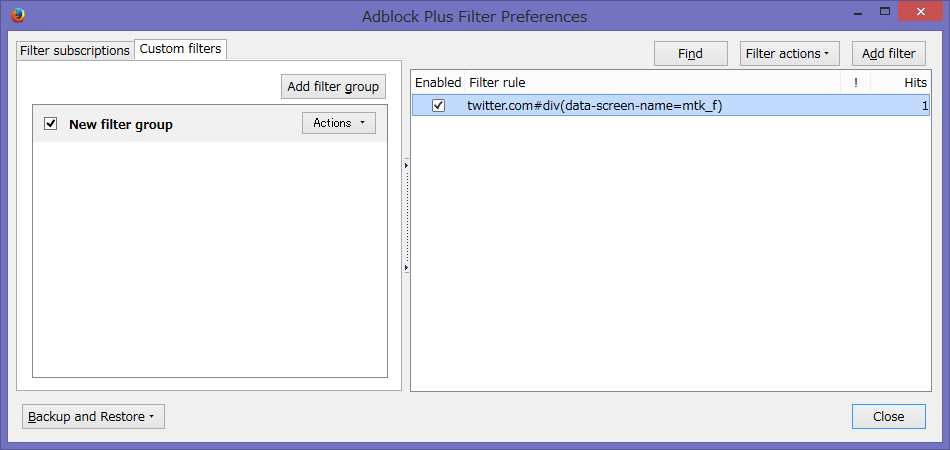
上のような画面が表示されるので、青丸内のタブ→赤丸内のボタン の順にクリックします。

上のような画面になるので緑丸内のパーティションをマウスで左にドラッグします。

この状態で右上のボタン・フィルターの追加(英語だとAdd Filter)のクリックでれで独自のフィルターを追加できるようになりました。


Adblockにフィルターを追加設定する

Adblockに次のフィルターを設定するとそのアカウントをタイムラインから消せます。
※「スクリーン名」の部分は消し去りたいアカウントのスクリーン名を入れてください。


試しに自分のアカウントを消し去ってみます。

設定前

設定後
ブロックせずに対象アカウントのツイートだけを全て消すことが出来ました。
残ったのはリツイートだけです。


仕組みと留意点

AdblockはダウンロードしたHTMLをブラウザーに表示しないだけなので相手のインプレッション数はカウントされると思います。相手は消されたことを悟ることができません。
別の誰かが対象アカウントをリツイートしても自分のタイムラインには表示されません。ミュートより強力です。
検索結果からも消えます。
消し去った相手が自分宛にリプライしたツイートも消えますが、通知メールを受け取る設定にしていれば通知メールは届きます。

複数のアカウントを消したい場合はアカウントの数だけ設定を追加します。
対象アカウントがスクリーン名を変更した場合は再設定が必要です。


特定のアカウントのリツイートを消し去る方法

ツイッターはアカウント毎に リツイートを非表示にする という設定ができますが、リストの中では非表示にできません。
特定のアカウントのリツイートを消すには次のように設定します。


最後に

これらの内容を検証したのは2015年12月です。
将来ツイッターの仕様変更により設定が通用しなくなる可能性があります。


関連ブログ

Blogger.com (blogspot)のツイッターカードにサムネイルを設定する 2016年版
[セキュリティ] Twitterの「このリンクは安全ではない」「このリクエストを保留しています」の対策2015年版
ツイッターのツイート履歴CSVを文字化けしないようにExcelに取り込む方法
[Android] アプリからツイートするとハッシュタグが消える(URLエンコード漏れ)
ツイッターAPIの検索で複数の画像URLが取得できない対策方法

以上、参考になれば幸いです。

2015年12月12日土曜日

[セキュリティ] 引用サイト・Togetterに引用された自分のツイートを検索・削除する方法

How to search Togetter for own tweets

Togetterというツイッターの投稿を引用するサイトがあります。
ツイートが引用されるとツイーtのコピーがTogetterに表示される仕組みです。
そのためTogetterの引用が表示されてもツイッターのインプレッション数が増えるとはありません
ツイートを削除してもTogetterに引用されたツイートは削除されません
自分のツイートがTogetterに引用されても通知されることはありません。
インプレッション数が上がってないのに意味不明なアカウントにフォローされたらTogetterに引用されているかもしれません。
Togetterに引用された自分のツイートを検索(エゴサーチ)する方法まとめました。


Togetterにメンバー登録する

見るだけならメンバー登録する必要はないのですが、引用された自分のツイートだけを表示するにはメンバー登録が必要でした。
Togetterを開いてメンバー登録をクリックします。
http://togetter.com/
この後「Togetterにログイン」と「連携アプリを認証」をするとTogetterにログインできるようになります。
なお、この連携によりTogetterに次のようなツイッターアカウントの権限を与えることになります。
  • タイムラインのツイートを見る
  • フォローしている人を見る、新しくフォローする
  • プロフィールを更新する
  • ツイートする


検索して削除する

画面上部の検索欄に自分のツイッターID(Screen Name)を入力し、「ユーザ名」を選択して検索します。

自分のツイートが引用されたまとめが表示されます。Togetterの検索はまとめ毎に表示されます。

検索結果のうちの一つを開きました。
自分のツイートだけを見るにはメニューをクリックします。

「ツイートを削除する」をクリックします。

自分のツイートだけが表示されました。

投稿文左のチェックボックスにチェックを入れて「選択したツイートを削除する」をクリックすると削除できます。


忘れずにログアウトしてアプリ連係を解除する

「メンバー登録」でツイッターアカウントの権限をTogetterに与えたままなので、用が済んだらログアウトします。
ツイッターの設定画面でアプリ連携の許可を取り消します。
https://twitter.com/settings/applications

ログアウトと連係解除をしておかないと権限を悪用されるリスクがあります。


関連ブログ

[セキュリティ] Twitterに「スパム、または安全でない」と誤認されたら
FirefoxでJavaSriptが応答しなくなるサイトの対策と高速化
[セキュリティ] Twitterの「このリンクは安全ではない」「このリクエストを保留しています」の対策2015年版
[インターネット] Googleストリートビューにプライバシー情報が公開されてしまったら
Blogger.com (blogspot)のツイッターカードにサムネイルを設定する 2016年版
[SEO] ブログのPocket(あとで読むサービス)への登録数を調べる方法
Blogger.com (blogspot) に はてなブックマークボタン を追加する

以上、参考になれば幸いです。

2015年11月7日土曜日

FirefoxでJavaSriptが応答しなくなるサイトの対策と高速化

How to prohibit JavaScript
WebブラウザーはFirefoxを使っているのですが、2015年10月、Firefoxのバージョンが41くらいになった頃から複数の特定のサイトでJavaScriptが応答しなくなる現象が起きるようになりました。

このページのスクリプトは処理に時間がかかっているか応答しなくなっています。今すぐすスクリプトを停止するか、スクリプトをデバッガで開くか、このまま処理を続行させるか選択してください。
blog.fujiu.jp FirefoxでJavaSriptが応答しなくなるサイトの対策と高速化
著作権保護のため画像は加工しています

このメッセージ表示後にフリーズしタスクマネージャーから強制終了する以外何も出来ません。
幸いにもこれらのサイトはJavaScriptを実行する必要がないコンテンツだったので、これらのサイトだけJavaScriptの実行を禁止することにしました。


環境

・Windows 8.1
・Firefox 41.0.1


ブラックリスト方式でJavaScriptを禁止する

Firefoxの設定でJavaScriptを禁止すると全てのサイトでJavaScriptが実行されてしまうため、実用的ではありません。
特定のサイトのみJavaScriptを禁止したいので、ブラックリスト方式でJavaScriptを禁止するYesScriptアドオンをインストールします。

以下の手順はFirefoxがフリーズしてないときに操作します。
Altキーを押してメニューの
ツール - アドオン
を開いてYesScriptを検索しインストールします。
インストール後、「今すぐ再起動する」をクリックしてFirefoxを再起動するとYesScriptが使えるようになります。

再起動するとツールバーにYesScriptのボタンが追加されますが、このボタンは使いません

再びAltキーを押してメニューの
ツール - アドオン
を開いてYesScriptの設定をクリックします。

YesScript ブラックリストに問題のサイトのホスト名(ドメイン名)をコピー貼り付けして追加をクリックして右上×ボタンをクリックすれば設定完了です。

これで問題のサイトを開いてもフリーズしなくなりました。
複数のサイトでFirefoxがフリーズする場合は、各サイトのホスト名を全て登録してください。


意外な副作用もありました

JavaScriptが実行されなくなったのでFirefoxがフリーズしなくなったわけですが、Firefoxの動作も軽快になりました。
今まで負荷の高いJavaScriptを処理をしていたようです。


関連ブログ

[Fiferox] Firefox30をインストールしたらURLの左に隙間が出来た
JavaScriptをWebコンテンツを見ながらデバッグする [Intenet Explorer] [firefox]
[セキュリティ] Twitterの「このリンクは安全ではない」「このリクエストを保留しています」の対策2015年版
[SEO] ブログのPocket(あとで読むサービス)への登録数を調べる方法
Blogger.com (blogspot) に はてなブックマークボタン を追加する

以上、参考になれば幸いです。

2015年4月25日土曜日

[セキュリティ] Twitterの「このリンクは安全ではない」「このリクエストを保留しています」の対策2015年版

How to remove the URL blocking by Twitter
2015年4月2週目、Twitterにてドメイン名にfujiu.jpを含むURLの投稿がブロックされていることが分かりました。

投稿しようとするとこうなります。
このリクエストはコンピュータによる自動的なものと判断されました。Twitterユーザーをスパムやその他の迷惑行為から保護するために、このリクエストを保留しています。しばらくしてからもう一度お試しください。

ブロックされる前に投稿したリンクをクリックするとこうなります。
警告:このリンクは安全ではない可能性があります
ひどい言われようです。

念のため、Googleセーフブラウジングやウェブマスターツールで管理下のウェブサーバーを全てチェックしましたが不審な点はありません。
当サイトのセーフブラウジングのリンク
http://www.google.com/safebrowsing/diagnostic?site=http://blog.fujiu.jp/


ヘルプセンターからの申告は機能しない

2013年はTwitterのヘルプセンターから
Twitterがスパムと判断したため、リンクをツイートできません
の申告をすれば数日後に解除してもらえたとともに謝罪のメールが届いたのですが2014年頃から全く機能しなくなりました
ブロックされている理由を推測した結果、スパムの疑いのあるドメインをブラックリスト化して投稿を拒否していると仮定し、fujiu.jpがブラックリストに登録されていないか調べることにしました。


ブラックリストのチェックツールで調べる

複数のブラックリストを一括検索して結果を教えてくれるWebサービスはいくつかあるのですが、最初に利用したのが次のサービスでした。
Sucuri SiteCheck - Free Website Malware Scanner
https://sitecheck.sucuri.net/

このサービスで検索できる10種類のブラックリストのうち、誤判定率の高さで悪名高いSpamHausのThe Domain Block Listに無断で登録されていました。


SpamHausにブロックリストの解除を申請する

SpamHausのThe Domain Block Listはスパムメールのドメインをデータベース化したもののようです。
ウェブサーバーがマルウェアに感染したのではなく、SpamHausがスパムメールのドメインとして誤判定したようです。
ちなみにSpamHausではブラックリストのことをブロックリストと呼ぶようです。
http://www.spamhaus.org/lookup/
SpamHausにブロックリスト解除の申請をします。
SpamHausのウェブサイトのBlocklist Removal CenterにメールアドレスとCaptchaを入力します。ヤフーメールやGmailのアドレスは拒否されるのでプロバイダーから提供されるメールアドレスを使いました。
解除のためのURLが記載されたメールが送られてくるのでそのURLを開くだけでした。
それから30分ほどでブロックリストから消えました。


SpamHausが誤判定した原因を探る

SpamHausがfujiu.jpをスパムメールと誤判定した理由は不明です。
そこでDNSのMXレコードをチェックするWebサービスを使ってみました。
MX TOOLBOX
http://mxtoolbox.com/SuperTool.aspx
その結果、いくつかの警告が表示されました。
特にSPF No RecordsというDNSにSPFレコードが登録されてない警告は看過できないと思われたのですぐに登録しました。

DNSのSPFレコードは必ずしも登録する必要はないのですが、スパムメールの判定に使われることがあります。
例えば自分の管理下にあるメールサーバー(SMTPサーバー)のIPアドレスが11.22.33.44の場合、DNSに次のレコードを登録します。

fujiu.jp TXT 0 v=spf1 +ip4:11.22.33.44 ~all

こう設定した場合、IPアドレスが11.22.33.44のメールサーバーが送信したメールが「@fujiu.jp」で終わるメールアドレスなら本物であると宣言したことになります。
メールの受取手はDSNサーバーを見て11.22.33.44以外のメールサーバーが送信したメールが「@fujiu.jp」で終わるメールアドレスならスパムメールであると判定できるわけです。

SPFレコードが設定されてなければどのメールサーバーが送信したメールが本物なのか判断しようがないのでSpamHausのブロックリストに登録されてしまったのかもしれません。
ただし必ずしもSPFレコードが未設定のドメインがSpamHausのブロックリストに登録されるわけではないようです。


SPFレコードは設定するべき

Gmailやヤフーメールは受け取ったメールがスパムメールかどうかを判定する迷惑メール機能があります。
大事なメールまで迷惑メール扱いされていたのでメールアドレスをMX TOOLBOXで調べたらSPFレコードが未登録だったことがあります。
SPFレコードの有無で迷惑メールとして扱われることがあるようです。
ブラックリストに登録されてなくてもSPFレコードは設定した方がいいようです。
ちなみにメールアドレスとして使用しないドメインのSPFレコードは次の設定でよいかと思います。

ドメイン名 TXT 0 v=spf1 -all


Twitterのヘルプセンターに申告する

ブラックリストの解除とブラックリストに登録されたと思われる原因を排除したら、Twitterのヘルプセンターに申告します。
上の方にも書きましたがヘルプセンターは全く機能していないので気休めにしかなりませんが。
ブラックリスト抹消後から3日後に何の連絡もなくTwitterのブロックが解除されました。


なお、「ブラックリストに登録されているURLはツイートできない」というのはMtkの勝手な推測なのでTwitterの投稿が拒否される件とブラックリストとの因果関係は不明です
複数のブラックリストに登録されているのにツイッターに投稿できるURLも沢山あります。
何の断りもなくブラックリストに登録されるのは腹が立ちますが、スパムに利用されるのは他人に迷惑が及びますので見過ごせません。


関連ブログ

[セキュリティ] Twitterに「スパム、または安全でない」と誤認されたら(2013年版)
[セキュリティ] bitly.com にスパムサイトと誤認されたら
[インターネット] Googleストリートビューにプライバシー情報が公開されてしまったら

以上、参考になれば幸いです。

2015年4月18日土曜日

Internet Explorer 11の動画再生のプチフリーズ(コマ飛び・コマ落ち)が直るまで

How to remove the small freezes from IE11
ThinkPadのOSをWindows8.1にしてからInternet Explorer 11(以下IE11と略します)で再生する動画がコマ飛びするようになりました。
不定期なタイミングで動画の映像が一時停止したようになります。音声は途切れません。
映像が止まった場所をもう一度再生すると映像は停止せずに再生されるので動画には問題なく、再生環境に原因があると思われました。
長いこと原因が不明でしたが、少しだけ対策方法が分かりました。

環境

・Lenovo ThinkPad
・Windows8からWindows8.1へ強制アップデートされた


結論

Lenovoのサービスをすべて停止したらコマ飛びが減りました。


設定方法

チャームから
設定 - コントロールパネル - システムとセキュリティ - 管理ツール
を開き、その中にあるサービスを起動します。
名前がLenovoで始まるサービスのうち、状態が実行中のサービスをダブルクリックしてスタートアップの種類を手動に変更します。

設定を変更したら再起動し、手動に設定したサービスの状態が実行中にならなければ設定完了です。


設定変更の影響は?

Leoovoのサービスの中で特に動画再生への影響が強そうなのが「Leonovo PM Service」でした。
PMはおそらくPower Managerの略だと思うのですが、Lenovo Power Managerをアンインストールしてもサービスが残り常駐し続けます。
停止しても特に影響もありませんでした。


試したけど改善しなかった内容

  • Flash以外のIE11のアドオンをすべて無効にする
  • IE11の設定「GPUレンダリングではなくソフトウェアレンダリングを使用する」を有効にする
  • 最新バージョンのFlashをインストールする
  • グラフィックスのなどデ各バイスドライバーを最新にする
  • ウィルス対策ソフトを一時的に停止する


試してない内容

  • ウィルス対策ソフトを別のものにする
  • Windows8.1をクリーンインストール
    ディスクドライブに代替品がないのと、もうすぐWindows10がリリースされるため


関連ブログ

[Windows] Internet Explorer 11 が遅い、フリーズする時の対処
[Windows] FirefoxでFlashがクラッシュ
HTMLのソースをWebコンテンツを見ながら素早く見つける [Internet Explorer][Firefox]
[ThinkPad] ウィンドウの前後が勝手に入れ替わる

以上、参考になれば幸いです。

2014年8月30日土曜日

パソコンをフォーマットせずにKNOPPIX Linuxを使う

How to launch KNOPPIX Linux
前回 はXPパソコンをフォーマットしてCentOSをインストールしてみました。
XPを消してしまうのは困る、でもLinuxを使いたいという人は、DVDやUSBメモリーから起動して使えるKNOPPIXがあればXPを残したままLinuxを起動することが出来ます。

インストール先の環境

・32bit PentiumM (シングルコアでHTTもない)
・512MBのRAM


KNOPPIXのダウンロード

公式サイトからisoファイルをダウンロードします。
http://www.risec.aist.go.jp/project/knoppix/
このブログを書いている時点ではKNOPPIX7.0.2が最新版でした。


ISOファイルをブート可能なUSBメモリーにコピーする

UNetbootinというフリーウェアを使ってUSBメモリーにISOファイルの内容をコピーます。
http://www.forest.impress.co.jp/docs/review/20090907_312720.html
この作業はWindows8で行いました。
30分か1時間くらいかかったと思います。

USBメモリーからブートさせるためBIOS画面はこちらです。


USBメモリーからブートしたらDefaultを選んで起動します。

起動しました。
個人的によく使う画像編集ソフトのInkscapeやGIMPが最初から入ってます。
オーディオ編集ソフトのAudacityも入ってます。
なぜか無線LANが自動ではオンにならないので本体のボタンをオンにしました。

同じソフト同士をXPと比べるとKNOPPIXのほうが遙かに速く動作します。
使う予定がないので実験的にKNOPPIXを起動してみましたが予想以上に使いやすいという結果になりました。
パソコンをフォーマットしてKNOPPIXをインストールするのもいいかもしれません。

関連ブログ

XPパソコンにCentOS Linuxを上書きインストール
VirtualBoxにCentOS7.0をインストール
Windows8をVMWare Playerにインストールする
[Android] Android4.0をVmwareやVirtualBoxで起動する
[Android] x86用Android4.0(ics-x86)はVmwareで使えるか?
[[Android] VmWare PlayerでAndroidをデバッグする

以上、参考になれば幸いです。