
2014年12月6日土曜日

CUBASE Pro 8を使ってみました
Version up to CUBASE Pro 8
CUBASE Pro 8を早速使ってみました。
・CUBASE7.5からのバージョンアップ
CUBASEには高周波を歪ませるエキサイターが付属しないのですが、Quadrafuzz v2でエキサイターのような音作りも簡単に出来るようになりました。
VST Bass AmpにもTweedがありますが、後発のVST Bass Ampはマイクの種類が増えています。
DeEsserはプリセットが増えました。
MultibandCompressorは相変わらずスペクトルモニターを表示しません。
下の画像はBreak Me Downというプリセットです。

C:\Program Files\Steinberg\Cubase 7.5\VST3
にある次の二つのファイル
Groove Agent ONE.bin
Groove Agent ONE.vst3
を
C:\Program Files\Steinberg\Cubase 8\VST3
にコピーしたら使えるようになりました。

メーカーは動作保証してませんし、MacのCUBASE8ではクラッシュするとのことですがWindowsでは動いてます。
VOCALOID Editor for CUBASE Ver.1.3.0.0でCubase Pro 8とCubase Artist 8に正式対応したようです。(2014年12月17日追記)
CUBASE6に音色のプリセットファイルを除くHALionOne単体のインストーラーが付属しています。
HALionOneはCUBASE5に音色のプリセットファイルを含むHalionOneが付属します。
詳しくは下記URLを参照 ※URLのリンク先の内容が変化することがあります。
http://yamaha.custhelp.com/app/answers/detail/a_id/2609/kw/halion%20one/c/153

Monologue、Embracer、TonicはCUBASE6まで付属していたプラグインです。インストールにはCUBASE6が必要です。
手順は次の通りです。
C:\Program Files\Steinberg\Cubase 6\VSTPlugins\Filter
の中にある、Tonicで始まる3つのファイルを
C:\Program Files\Steinberg\Cubase 8\VSTPlugins\Filter
にコピー
C:\Program Files\Steinberg\Cubase 6\VSTPlugins\
の中にある Synth フォルダーを丸ごと
C:\Program Files\Steinberg\Cubase 8\VSTPlugins\
にコピー

C:\Program Files\Steinberg\Cubase 8\VST3
の
Cubase Plug-in Set.vst3
というファイルを
C:\Program Files\Steinberg\Cubase 7.5\VST3
に上書きコピーしたらCUBASE7.5で使えるようになりました。
DeEsser、MultibandCompressorも新しくなりました。
ただし、CUBASE Pro 8はASIO Gurad2などオーディオエンジンが刷新されているので、CUBASE Pro 8で追加されたプラグインを旧CUBASEで使うと不安定になるかもしれません。
これはオーディオトラックの波形をMixConsoleのメーターブリッジに縦に表示する機能です。
オーディオトラックの波形が変わらない限りエフェクトなどで音量が変化しても波形メーターは変わりません。
さらにチャンネルをフリーズしたオーディオトラックは波形メーターに表示されません。
インストゥルメントトラックやFXチャンネル、Stereo Outなどは今まで通りPPMメーターのままです。 すべてのトラックの出力をリアルタイムに表示してくれると想像していたので面食らいました。
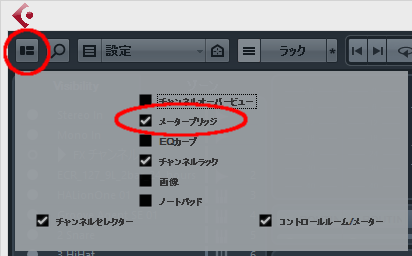
波形メーターの表示方法は次の通りです。
MixConsole左上のボタンをクリックしてメーターブリッジの表示を有効にする。 メーターブリッジを右クリックしてメータータイプをWaveに設定する。

メニューの
編集 - Render in Place
を開いて Render または Render Setup を実行で出来ます。
 レンダリングするたびにプールにオーディオファイルがたまっていくようです。
今まではオーディオファイルに書き出してからプロジェクトにインポートする必要があったのですが、この機能のおかげで便利になりました。
インストゥルメントトラックをレンダリングすればレンダリング後の波形が波形メーターに表示されます。
ただしレンダリングした後でもチャンネルフリーズをすると波形メーターには表示されなくなります。
すぐに消えてしまいますがどうしても見たいときには使えるかもしれません。

 すぐに復元できるようにワークスペースを作っておくことにしました。
そのためかバージョンアップ費用が安く設定されてます。
CUBASE7でごった返したインスペクターがスッキリしたのと新しく追加されたコードパッドはいいですね。
特にマルチディスプレイ対応が強化されたようですが、1台のディスプレイしか使わない自分にはメリットがなく、操作方法が変わって戸惑ってます。
ここに書いてない新機能はたくさんありますが、1曲作り終わる頃には慣れていることでしょう。それがいつになるか分かりませんが。
日本語マニュアルが公開されるのが2014年1月とのことですが、英語版マニュアルは付属します。
CUBASE7のインストールとトラブル
[CUBASE] グループチャンネルとFXチャンネルの違いと使い分け
[CUBASE][StudioOne] 音の遅れ(レイテンシー)の原因を探る
[CUBASE] 「突然音が出なくなった」を解決する
wavファイルの書き出しは要注意 [CUBASE][StudioOne]
[CUBASE] グループチャンネルとFXチャンネルの違いと使い分け
[CUBASE] マキシマイザーで音が小さくなる
[CUBASE] スペクトルモニターの精度
以上、参考になれば幸いです。
CUBASE Pro 8を早速使ってみました。
環境
・64bit Windows 8.1・CUBASE7.5からのバージョンアップ
インストール
特にトラブルなく出来ました。増えたプラグイン
Quadrafuzz v2
最大4つの帯域毎にディストーションやディレイをかけることが出来ます。CUBASEには高周波を歪ませるエキサイターが付属しないのですが、Quadrafuzz v2でエキサイターのような音作りも簡単に出来るようになりました。
MultibandEnvelopeShaper
MultibandExpander
この二つは今まで付属していたEnvelopeShaperとExpandeを進化させたようで、4バンドの帯域ごとにダイナミクス変化を指定出来るようになりました。VST Bass Amp
前のバージョンから付属していた VST Amp Rack にはBassmanアンプを模したと思われるTweedがありましたが、ベース専用アンプが追加されました。VST Bass AmpにもTweedがありますが、後発のVST Bass Ampはマイクの種類が増えています。
変わったプラグイン
DeEsser、MultibandCompressor
この2つは帯域毎にサイドチェイン出来るようになりました。DeEsserはプリセットが増えました。
MultibandCompressorは相変わらずスペクトルモニターを表示しません。
Tuner
見た目が変わりました。Groove Agent SE 4
一部のプリセットはサンプル毎にRoomやOverheadなどが別チャンネルで再生されるようになり、他社製アコースティックドラム専用音源に近づきました。下の画像はBreak Me Downというプリセットです。

減ったプラグイン
Groove Agent ONEが見当たりません。C:\Program Files\Steinberg\Cubase 7.5\VST3
にある次の二つのファイル
Groove Agent ONE.bin
Groove Agent ONE.vst3
を
C:\Program Files\Steinberg\Cubase 8\VST3
にコピーしたら使えるようになりました。
VOCALOID Editor for CUBASE(ボカキュー)は使えるか?
ボカキュー1.2.0.0が動作しました。
VOCALOID Editor for CUBASE Ver.1.3.0.0でCubase Pro 8とCubase Artist 8に正式対応したようです。(2014年12月17日追記)
旧CUBASEに付属していたプラグインは使えるか?
HALionOne
使えました。CUBASE6に音色のプリセットファイルを除くHALionOne単体のインストーラーが付属しています。
HALionOneはCUBASE5に音色のプリセットファイルを含むHalionOneが付属します。
詳しくは下記URLを参照 ※URLのリンク先の内容が変化することがあります。
http://yamaha.custhelp.com/app/answers/detail/a_id/2609/kw/halion%20one/c/153

Monologue、Embracer、Tonic
Windowsでは使えました。Monologue、Embracer、TonicはCUBASE6まで付属していたプラグインです。インストールにはCUBASE6が必要です。
手順は次の通りです。
C:\Program Files\Steinberg\Cubase 6\VSTPlugins\Filter
の中にある、Tonicで始まる3つのファイルを
C:\Program Files\Steinberg\Cubase 8\VSTPlugins\Filter
にコピー
C:\Program Files\Steinberg\Cubase 6\VSTPlugins\
の中にある Synth フォルダーを丸ごと
C:\Program Files\Steinberg\Cubase 8\VSTPlugins\
にコピー

新しいプラグインは旧CUBASEで使えるか?
Groove Agent SE 4
Groove Agent SE 4は新しいバージョンに上書きされるため、旧CUBASEでも新しいGroove Agent SE 4を使うことになります。MultibandExpander、VST Bass Amp、MultibandEnvelopeShaper、MultibandExpander
小細工したら使えました。手順は次の通りです。C:\Program Files\Steinberg\Cubase 8\VST3
の
Cubase Plug-in Set.vst3
というファイルを
C:\Program Files\Steinberg\Cubase 7.5\VST3
に上書きコピーしたらCUBASE7.5で使えるようになりました。
DeEsser、MultibandCompressorも新しくなりました。
ただし、CUBASE Pro 8はASIO Gurad2などオーディオエンジンが刷新されているので、CUBASE Pro 8で追加されたプラグインを旧CUBASEで使うと不安定になるかもしれません。
想像と違っていた波形メーター
MixConsoleに波形メーターが付きました。これはオーディオトラックの波形をMixConsoleのメーターブリッジに縦に表示する機能です。
オーディオトラックの波形が変わらない限りエフェクトなどで音量が変化しても波形メーターは変わりません。
さらにチャンネルをフリーズしたオーディオトラックは波形メーターに表示されません。
インストゥルメントトラックやFXチャンネル、Stereo Outなどは今まで通りPPMメーターのままです。

波形メーターの表示方法は次の通りです。
MixConsole左上のボタンをクリックしてメーターブリッジの表示を有効にする。

トラックをレンダリングする機能
インストゥルメントトラックやエフェクト適用済みのオーディオトラックを新しいトラックに変換する方法が簡単になりました。メニューの
編集 - Render in Place
を開いて Render または Render Setup を実行で出来ます。

今まではオーディオファイルに書き出してからプロジェクトにインポートする必要があったのですが、この機能のおかげで便利になりました。
インストゥルメントトラックをレンダリングすればレンダリング後の波形が波形メーターに表示されます。
ただしレンダリングした後でもチャンネルフリーズをすると波形メーターには表示されなくなります。
リアルタイムで波形メーターを見たい
波形を見たいチャンネルのポストフェーダースロットにLoopMashFXをインサートすればリアルタイムに波形メーターが表示されます。すぐに消えてしまいますがどうしても見たいときには使えるかもしれません。

トラブル?
Multi ScopeをStereo Outにインサートしていつも右上に表示しているのですが、CUBASE Pro 8を立ち上げるとMulti Scopeが消えていることがあります。
まとめ
今回のバージョンアップは新しいシンセサイザーの追加がないので地味な印象です。そのためかバージョンアップ費用が安く設定されてます。
CUBASE7でごった返したインスペクターがスッキリしたのと新しく追加されたコードパッドはいいですね。
特にマルチディスプレイ対応が強化されたようですが、1台のディスプレイしか使わない自分にはメリットがなく、操作方法が変わって戸惑ってます。
ここに書いてない新機能はたくさんありますが、1曲作り終わる頃には慣れていることでしょう。それがいつになるか分かりませんが。
日本語マニュアルが公開されるのが2014年1月とのことですが、英語版マニュアルは付属します。
関連ブログ
CUBASE7.5をインストールCUBASE7のインストールとトラブル
[CUBASE] グループチャンネルとFXチャンネルの違いと使い分け
[CUBASE][StudioOne] 音の遅れ(レイテンシー)の原因を探る
[CUBASE] 「突然音が出なくなった」を解決する
wavファイルの書き出しは要注意 [CUBASE][StudioOne]
[CUBASE] グループチャンネルとFXチャンネルの違いと使い分け
[CUBASE] マキシマイザーで音が小さくなる
[CUBASE] スペクトルモニターの精度
以上、参考になれば幸いです。
2014年11月29日土曜日
[MMD] プロ生ちゃんのスパッツに厚みを付ける
How to make Pronama-chan's spats be thick
2014年10月、プロ生ちゃんのMikuMikuDance(MMD)用モデルにスパッツを着衣したバリエーションが追加されました。
激しい動きをさせたりローアングルを狙ってもNGを出さずに済みます。
今回公開されたスパッツは厚みがないのですが、意外と簡単に厚みをつけられたので手順をまとめてみました。
入手方法はこちら
http://pronama.azurewebsites.net/2014/10/07/pronama-chan-mmd-spats/
著作権がゆるめのキャラクターです。画像や音声などの素材も公開されています。
詳細はこちらをご覧ください。
http://pronama.azurewebsites.net/2014/06/20/kurei-kei-3d-model-release/
http://www6.atwiki.jp/vpvpwiki/pages/222.html#id_31cbc1df
・MMD
http://www.geocities.jp/higuchuu4/
スパッツの厚みをつけるためにスパッツの各頂点を外側に引っ張ります。
PMD Editorを起動してプロ生ちゃん_スパッツ.pmxを開きます。

PMDView画面の「絞」ボタンをクリックして頂点/材質マスキング画面を表示させます。

頂点/材質マスクイング画面の材質ラジオボタンをクリックし、一覧から「15. スパッツ」を選択します。

これでスパッツの頂点だけ選択できるようになりました。
マウスのスクロールホイールでPMDView画面を操作し、プロ生ちゃんのスパッツを拡大表示します。
右スパッツ部分だけ選択するようにマウスをドラッグ操作します。

PMDView画面のアングルを変えて球状のハンドルの内側が見えるように調整します。
下の画像の矢印が指している青いキューブを引っ張るとスパッツが前後に膨らみます。
矢印が指している赤いキューブを引っ張るとスパッツが左右に膨らみます。

厚くしすぎると太ももが太く見えるのでほどほどでいいと思います。
同じように左スパッツにも厚みをつけます。

完成したら名前をつけて保存して、MMDで正しく表示されればOKです。

2014年11月にはUnity用アセットにも追加されました。
 残念ながらUnityモデルはMMDモデルのように簡単にスパッツに厚みをつけることは出来ませんでした。
CLIP STUDIO COORDINATE でプロ生ちゃんを使ってみる
コミPo!で初音ミクのMMDモデルを使う
[Unity3D] Unityでプロ生ちゃんMMDモデルを扱う
プロ生ちゃんMMDモデルを踊らせよう
プロ生ちゃんをキャラミんで踊らせよう
以上、参考になれば幸いです。
2014年10月、プロ生ちゃんのMikuMikuDance(MMD)用モデルにスパッツを着衣したバリエーションが追加されました。
激しい動きをさせたりローアングルを狙ってもNGを出さずに済みます。
今回公開されたスパッツは厚みがないのですが、意外と簡単に厚みをつけられたので手順をまとめてみました。
入手方法はこちら
http://pronama.azurewebsites.net/2014/10/07/pronama-chan-mmd-spats/
プロ生ちゃんとは
プログラミング生放送のマスコットキャラクター・暮井慧(くれいけい)、通称プロ生ちゃんです。著作権がゆるめのキャラクターです。画像や音声などの素材も公開されています。
詳細はこちらをご覧ください。
http://pronama.azurewebsites.net/2014/06/20/kurei-kei-3d-model-release/
必要なソフト
・PMD Editor (またはPMX Editor)http://www6.atwiki.jp/vpvpwiki/pages/222.html#id_31cbc1df
・MMD
http://www.geocities.jp/higuchuu4/
スパッツに厚みをつけるまでの操作方法
PMD Editorは機能ごとに画面が分かれてるので操作する画面に注意してください。スパッツの厚みをつけるためにスパッツの各頂点を外側に引っ張ります。
PMD Editorを起動してプロ生ちゃん_スパッツ.pmxを開きます。

PMDView画面の「絞」ボタンをクリックして頂点/材質マスキング画面を表示させます。

頂点/材質マスクイング画面の材質ラジオボタンをクリックし、一覧から「15. スパッツ」を選択します。

これでスパッツの頂点だけ選択できるようになりました。
マウスのスクロールホイールでPMDView画面を操作し、プロ生ちゃんのスパッツを拡大表示します。
右スパッツ部分だけ選択するようにマウスをドラッグ操作します。

PMDView画面のアングルを変えて球状のハンドルの内側が見えるように調整します。
下の画像の矢印が指している青いキューブを引っ張るとスパッツが前後に膨らみます。
矢印が指している赤いキューブを引っ張るとスパッツが左右に膨らみます。

厚くしすぎると太ももが太く見えるのでほどほどでいいと思います。
同じように左スパッツにも厚みをつけます。

完成したら名前をつけて保存して、MMDで正しく表示されればOKです。

2014年11月にはUnity用アセットにも追加されました。

関連ブログ
マスコットアプリ文化祭2014 | プロ生ちゃんのシティ・ジャンプCLIP STUDIO COORDINATE でプロ生ちゃんを使ってみる
コミPo!で初音ミクのMMDモデルを使う
[Unity3D] Unityでプロ生ちゃんMMDモデルを扱う
プロ生ちゃんMMDモデルを踊らせよう
プロ生ちゃんをキャラミんで踊らせよう
以上、参考になれば幸いです。
2014年11月22日土曜日
[Unity3D] Visual Studio Community 2013を日本語化してUnityアプリを作る
Visual Studio Communication 2013 and Tools for Unity
2014年11月、Visual Studio Community 2013 (以下 VS Community)が公開されました。
http://www.microsoft.com/ja-jp/dev/products/community.aspx
VS Communityはオープンソース開発者や開発者が5名以下の企業が企業向けでないアプリを作るためなら無料で使えるVisual Studioです。
個人開発者なら有償アプリの開発にも使えるようです。
機能はVisual Studio Professionalと同等で、Visual Studio Expressに比べて制限が緩和されています。
Visual Studio Expressで使えなかったものの一つにVisual Studio 2013 Tools for Unity (以下 Tools for Unity)があります。
Tools for UnityはVisual Studioの機能を使ってUnity3Dのアプリを開発するための拡張機能です。
VS CommunityでTools for Unityが使えるか試してみました。
・Unity 4.5.5f1
日本語で使いたいので Visual Studio 2013 Language Pack (以下 Language Pack) の日本語もダウンロードします。
http://www.visualstudio.com/ja-jp/downloads/download-visual-studio-vs#d-community-expando
https://visualstudiogallery.msdn.microsoft.com/20b80b8c-659b-45ef-96c1-437828fe7cf2
Licence Terms(ライセンス条項)とPrivacy Policy(プライバシーポリシー)に同意するチェックをつけて、右下のNext。
 Optionla features(インストールする機能)を選んでNext。Expressで使えなかったBlendもインストールできます。
 インストールは1時間くらいかかりました。
Sign Inでマイクロソフトアカウントでサインインします。
 この後のVisual Studio Onlineのアカウント設定を進められますが使う予定がないので「後で行う」にしました。
VS Communityが使えるようになりました。

 インストールの途中で警告が出ましたがインストールできました。
VS Communityを起動してメニューの
TOOLS - Options
を開いて
Environment - International Settings
を日本語に設定してOKをクリックします。
VS Communityを終了して起動し直すと日本語で使えるようになりました。


 普通にUnityが起動しますが、AssetのC#スクリプトファイルをダブルクリックすると・・・
 Mono DevelopではなくVS Communityが起動しました。
($File)\UnityVS.($File).sln ファイルが見つからないため読込まれません。
というエラーが出ます。
英語だと
These files could not be found and will not be loaded.
 プロジェクトフォルダーに プロジェクト名.CSharp.Plugins.csproj というファイルが作られていないのが原因のようです。
エラーが出るプロジェクトは下のスクリーンショットの上側のように「Visual Studio Tools」というメニューがありません。 当該のUnityプロジェクトを起動した状態でスタート画面のTools for Unityのアイコンをクリックすると必要なファイルをインポートする画面が表示されます。
 この画面のImportをクリックしたらVS Communityが起動するようになりました。
※Assets - Import package - Visual Studio 2013 Tools
でもインポートできました。(2014年11月226日追記)
Tools for Unityで一時停止させたいスクリプトの行の左側をクリックしてブレークポイントをつけます。
Tools for Unityの「Attach to Unity」ボタンをクリックするかF5キーを押します。
Unityを実行すると、アプリがブレークポイントに到達した時点でアプリが一時停止します。
 Visual Studioでおなじみのウォッチやイミディエイトウィンドウが使えます。
再開する場合は「続行」ボタンかF5キーです。
デバッグを停止するときは「停止」ボタンかShiftキーを押しながらF5キーです。
ブレークポイントはもう一度クリックすると解除できます。
[Unity3D] MonoDevelopのテキストエディターを使いやすくする
[Unity3D] 透視投影と平行投影を合成するには[Unity Chan]
[Unity3D] Unityでプロ生ちゃんMMDモデルを扱う
以上、参考になれば幸いです。
2014年11月、Visual Studio Community 2013 (以下 VS Community)が公開されました。
http://www.microsoft.com/ja-jp/dev/products/community.aspx
VS Communityはオープンソース開発者や開発者が5名以下の企業が企業向けでないアプリを作るためなら無料で使えるVisual Studioです。
個人開発者なら有償アプリの開発にも使えるようです。
機能はVisual Studio Professionalと同等で、Visual Studio Expressに比べて制限が緩和されています。
Visual Studio Expressで使えなかったものの一つにVisual Studio 2013 Tools for Unity (以下 Tools for Unity)があります。
Tools for UnityはVisual Studioの機能を使ってUnity3Dのアプリを開発するための拡張機能です。
VS CommunityでTools for Unityが使えるか試してみました。
環境
・64ビット版 Windows8.1・Unity 4.5.5f1
VS Communityのダウンロード
下記サイトからダウンロードします。日本語で使いたいので Visual Studio 2013 Language Pack (以下 Language Pack) の日本語もダウンロードします。
http://www.visualstudio.com/ja-jp/downloads/download-visual-studio-vs#d-community-expando
Tools for Unityのダウンロード
下記サイトからダウンロードします。https://visualstudiogallery.msdn.microsoft.com/20b80b8c-659b-45ef-96c1-437828fe7cf2
VS Community 2013のインストール
VS Community 2013をインストールします。Licence Terms(ライセンス条項)とPrivacy Policy(プライバシーポリシー)に同意するチェックをつけて、右下のNext。


Sign Inでマイクロソフトアカウントでサインインします。

VS Communityが使えるようになりました。

Language Packのインストール
VS Communityを終了させてLanguage Packをインストールします。
VS Communityを起動してメニューの
TOOLS - Options
を開いて
Environment - International Settings
を日本語に設定してOKをクリックします。
VS Communityを終了して起動し直すと日本語で使えるようになりました。

Tools for Unityのインストール
VS Communityを終了してTools for Unityをインストールします。
Tools for Unityを起動する
スタート画面にTools for Unityのアイコンが追加されてるので起動します。

Tools for Unityが起動しないプロジェクトにはunitypackageをインポートする
プロジェクトによってはなぜか($File)\UnityVS.($File).sln ファイルが見つからないため読込まれません。
というエラーが出ます。
英語だと
These files could not be found and will not be loaded.

エラーが出るプロジェクトは下のスクリーンショットの上側のように「Visual Studio Tools」というメニューがありません。


※Assets - Import package - Visual Studio 2013 Tools
でもインポートできました。(2014年11月226日追記)
Tools for Unityのメリットを活用する
Tools for Unityは開発中のUnityアプリを一時停止してデバッグすることが出来ます。Tools for Unityで一時停止させたいスクリプトの行の左側をクリックしてブレークポイントをつけます。
Tools for Unityの「Attach to Unity」ボタンをクリックするかF5キーを押します。
Unityを実行すると、アプリがブレークポイントに到達した時点でアプリが一時停止します。

再開する場合は「続行」ボタンかF5キーです。
デバッグを停止するときは「停止」ボタンかShiftキーを押しながらF5キーです。
ブレークポイントはもう一度クリックすると解除できます。
関連ブログ
Unity3DのソースをVisual Studio Expressで編集する[Unity3D] MonoDevelopのテキストエディターを使いやすくする
[Unity3D] 透視投影と平行投影を合成するには[Unity Chan]
[Unity3D] Unityでプロ生ちゃんMMDモデルを扱う
以上、参考になれば幸いです。
2014年11月15日土曜日
Blogger.com(blogspot)のブログにツイッターカード(リンク先のプレビュー)を設定する
How to attach the Twitter Cards
当ブログのURLをツイッターに投稿するとツイートにプレビューが表示されるように設定したので設定するまでの手順をまとめてみました。

画像も表示できるようですが今回はタイトルのみとしました。
当ブログはBlogger.comを利用しているのでBlogger.comを利用しているブログなら同じ方法で設定できると思います。
マイブログの左メニューからテンプレートを開き、HTMLの編集をクリックします。
<head>タグのすぐ下または、</head>タグのすぐ上に次の4行をコピーして貼り付けます。
 ※Blogger.com以外のブログサービスやWordPressに設定しても何の効果もないと思います。
内容を変更したい場合はレイアウト データ タグをご覧の上設定してください。
https://support.google.com/blogger/answer/47270?hl=ja
テンプレートを設定したら、ツイッターのTwitterカードのページから自分のブログを申請します。
このブログを書いてる時点では
https://dev.twitter.com/ja/cards/overview
から申請できたのですが、URLが頻繁に変わるのでヘルプセンターから検索した方が確実です。
https://support.twitter.com/

申請する内容はツイッターIDやURLなどを入力するだけで無料でできました。
申請内容が承認されるまで数日かかるるようで、日本時間の金曜夜に申請したら日曜の夜から有効になりました。
[セキュリティ] Twitterに「スパム、または安全でない」と誤認されたら
[インターネット] Googleストリートビューにプライバシー情報が公開されてしまったら
[Firefox] 消えてしまったブログのHTMLソースを復元するには
以上、参考になれば幸いです。
当ブログのURLをツイッターに投稿するとツイートにプレビューが表示されるように設定したので設定するまでの手順をまとめてみました。

画像も表示できるようですが今回はタイトルのみとしました。
当ブログはBlogger.comを利用しているのでBlogger.comを利用しているブログなら同じ方法で設定できると思います。
マイブログの左メニューからテンプレートを開き、HTMLの編集をクリックします。

<head>タグのすぐ下または、</head>タグのすぐ上に次の4行をコピーして貼り付けます。

内容を変更したい場合はレイアウト データ タグをご覧の上設定してください。
https://support.google.com/blogger/answer/47270?hl=ja
テンプレートを設定したら、ツイッターのTwitterカードのページから自分のブログを申請します。
このブログを書いてる時点では
https://dev.twitter.com/ja/cards/overview
から申請できたのですが、URLが頻繁に変わるのでヘルプセンターから検索した方が確実です。
https://support.twitter.com/

申請する内容はツイッターIDやURLなどを入力するだけで無料でできました。
申請内容が承認されるまで数日かかるるようで、日本時間の金曜夜に申請したら日曜の夜から有効になりました。
関連ブログ
[インターネット] ブログのURLを自分のドメイン名に変更する[セキュリティ] Twitterに「スパム、または安全でない」と誤認されたら
[インターネット] Googleストリートビューにプライバシー情報が公開されてしまったら
[Firefox] 消えてしまったブログのHTMLソースを復元するには
以上、参考になれば幸いです。
2014年11月8日土曜日
Blogger.com (blogspot) に はてなブックマークボタン を追加する
How to attach the HATENA-Bookmark button on Blogger.com
はてなブックマークから当ブログへの訪問が増えてきたのではてなブックマークボタン(以下はてブボタン)をつけてみました。

はてブボタンのヘルプはこちら
http://b.hatena.ne.jp/help/entry/bbutton
はてブボタンは投稿したブログごとにタイトルとURLを記載する必要があります。
毎回手入力するのは負担だしミスしたら意味がないのでBlogger.comのテンプレート機能を使ってはてブボタンをつけてみました。
はてブボタンが不要になったらテンプレートから削除すればすべてのブログから消すことが出来ます。
URLやタイトルは変数のように扱えるので投稿するごとに設定する必要がありません。
はてブボタンのHTMLソースが仕様変更されてもテンプレートを変更するだけですべてのブログに反映されます。

次の通りHTMLの3カ所を変更します。
<data:post.body />
という行が2カ所あるはずなので、その直下または直前に次のHTMLを追記します。

</body>
という行の直前に次のHTMLを追記します。

最後に[テンプレートを保存]ボタンをクリックしておしまいです。
Blogger.comはPC用とモバイル端末用とで表示内容が自動で変わります。
PCとスマートフォンでチェックしましょう。
※PCでもURLの最後に ?m=1 と付ければモバイル用の表示に変わるようです。
今のところこの方法ではモバイル用ページに はてブボタン は表示されないようです。
[インターネット] Googleストリートビューにプライバシー情報が公開されてしまったら
[セキュリティ] bitly.com にスパムサイトと誤認されたら
[セキュリティ] Twitterに「スパム、または安全でない」と誤認されたら
以上、参考になれば幸いです。
はてなブックマークから当ブログへの訪問が増えてきたのではてなブックマークボタン(以下はてブボタン)をつけてみました。

はてブボタンのヘルプはこちら
http://b.hatena.ne.jp/help/entry/bbutton
はてブボタンは投稿したブログごとにタイトルとURLを記載する必要があります。
毎回手入力するのは負担だしミスしたら意味がないのでBlogger.comのテンプレート機能を使ってはてブボタンをつけてみました。
テンプレートを使うメリットは?
テンプレートを正しく使うと過去に投稿したブログも含めてすべてのブログに反映されます。はてブボタンが不要になったらテンプレートから削除すればすべてのブログから消すことが出来ます。
URLやタイトルは変数のように扱えるので投稿するごとに設定する必要がありません。
はてブボタンのHTMLソースが仕様変更されてもテンプレートを変更するだけですべてのブログに反映されます。
設定方法
左の[テンプレート]をクリックして、[HTMLの編集]画面に入ります。
次の通りHTMLの3カ所を変更します。
<data:post.body />
という行が2カ所あるはずなので、その直下または直前に次のHTMLを追記します。

</body>
という行の直前に次のHTMLを追記します。

最後に[テンプレートを保存]ボタンをクリックしておしまいです。
テンプレート変更後は必ずPCとスマートフォンでチェック
テンプレート変更により不具合がないかチェックする必要があります。Blogger.comはPC用とモバイル端末用とで表示内容が自動で変わります。
PCとスマートフォンでチェックしましょう。
※PCでもURLの最後に ?m=1 と付ければモバイル用の表示に変わるようです。
今のところこの方法ではモバイル用ページに はてブボタン は表示されないようです。
結果
特にページビューは増えてません。関連ブログ
[インターネット] ブログのURLを自分のドメイン名に変更する[インターネット] Googleストリートビューにプライバシー情報が公開されてしまったら
[セキュリティ] bitly.com にスパムサイトと誤認されたら
[セキュリティ] Twitterに「スパム、または安全でない」と誤認されたら
以上、参考になれば幸いです。
2014年11月1日土曜日
[エンスー] アクセルを踏んだ分だけの加速をしない(エンジンの息継ぎ・プラグのくすぶり)
以前のブログ
で自動車の点火プラグを交換したのですが、半年も経たずにアクセルペダルを踏んでも加速が非常に鈍るようになってしまいました。
点火プラグを外してみたら焼け方がばらばらでカーボンもたまってました。

 エアクリーナーの目詰まりのため空燃比が狂ってしまい、正常に点火できなかったようです。
インテークパイプの内側にはブローバイガスが原因と思われるオイルが付着していまた。
エアクリーナーは外側も内側も汚れていると思われるので近いうち交換です。
エンジンコンディショナーという洗浄剤で湿らせた布で軽く拭き取りました。
狭い場所は洗浄剤で湿らせた歯間ブラシで軽く磨きます。
 点火プラグに傷を付けてはいけないし、正常に点火すれば自浄作用が働くのでカーボンを完全に取り除く必要はありません。
エアクリーナーはエアクリーナーボックスに覆われていて、ボンネットを開けても目に入らないので盲点でした。
自動車の点火プラグ交換
[エンスー] ガソリンエンジンのオイル交換
以上、参考になれば幸いです。
点火プラグを外してみたら焼け方がばらばらでカーボンもたまってました。

原因はエアクリーナー
いろいろ試した結果、エアクリーナー表面の埃を掃除機で吸い取ったら改善しました。
インテークパイプの内側にはブローバイガスが原因と思われるオイルが付着していまた。
エアクリーナーは外側も内側も汚れていると思われるので近いうち交換です。
点火プラグのカーボンを落とす
長期間の使用によりカーボンが蓄積した点火プラグは交換するべきなのですが、今回は走行距離が1000km程度でカーボンだらけになってしまったので応急処置として洗浄することにしました。エンジンコンディショナーという洗浄剤で湿らせた布で軽く拭き取りました。

結果は?
アクセルを踏んだ分だけ加速するようになりました。エアクリーナーはエアクリーナーボックスに覆われていて、ボンネットを開けても目に入らないので盲点でした。
関連ブログ
[電子工作] 車載用オーディオのノイズを除去する (イレギュラーなグランドループ対策)自動車の点火プラグ交換
[エンスー] ガソリンエンジンのオイル交換
以上、参考になれば幸いです。
登録:
投稿 (Atom)