2015年4月4日土曜日

[Unity3D] サイドバイサイドで立体視できるゲームを作るには [クエリちゃん][ユニティちゃん]

How to make the stereo 3D games
Unity5でサイドバイサイドの立体視(ステレオスコピック)で画面を表示するまでの手順をまとめてみました。


環境

・Windows8.1
・Unity5.0.0.f4
「Render Texture」や「Fisheye」という機能を使いますが、Unity4まではProfessional以上の有償版でないと使えないようです。
Unity5では無償版で使えます。
ところがUnity5でFisheyeをインポートする際に「Pro Only」と表示されることがありましたが、いつの間にか表示されなくなってました。
「Pro Only」を再現させる手順と修正する方法は不明です。


下準備

Sceneを作ります。
とりあえずユニティちゃんとクエリちゃんを配置しました。
「ユニティちゃん」はユニティ・テクノロジーズ・ジャパン、「クエリちゃん」はポケットクエリーズのマスコットキャラクターです。
公式サイトやUnity Assetストアから無料でダウンロードできます。
どちらのキャラクターも著作権が緩めで、モデル・音声・スクリプト・アニメーションなどが含まれています。
複数のカメラを追加しますが、はじめから配置されているMain Cameraも後で使います。
必要に応じてDirectional lightなども配置します。


左目用カメラの配置する

メニューの
GameObject - Camera
からカメラを追加します。
左目用カメラとするので名前はLeftCameraとします。


左目用カメラの映像をテクスチャ表示する

Projectウィンドウの
Create - Render Texture
をクリックして追加します。
名前はLeftCameraTextureとします。

LeftCameraを選択してInspectorのTarget TextureにLeftCameraTextureを設定します。

LeftCameraTextureのSizeの初期値は256 x 256です。このサイズでは画像が粗いのでほどほどに設定してください。

メニューの
GameObject - 3D Object - Plane
でPlaneを配置します。
名前はLeftCameraPlaneとします。

LeftCameraPlaneのInspectorを開いてLeftCameraTexgureをドラッグ&ドロップします。

LeftCameraTextureのシェーダーはUnlit/Textureがよさそうです。
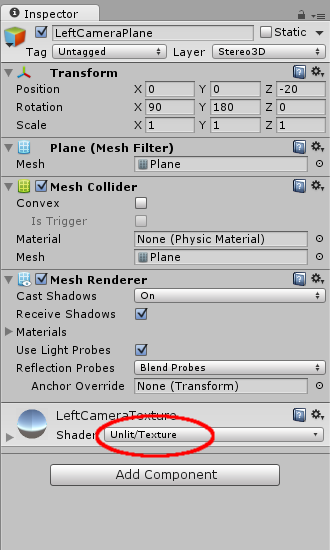
LeftCameraPlaneに何かが写りました。

LeftCameraPlaneがLeftCameraに映り込まないように位置と角度を調整しました。ちゃんと映ってます。
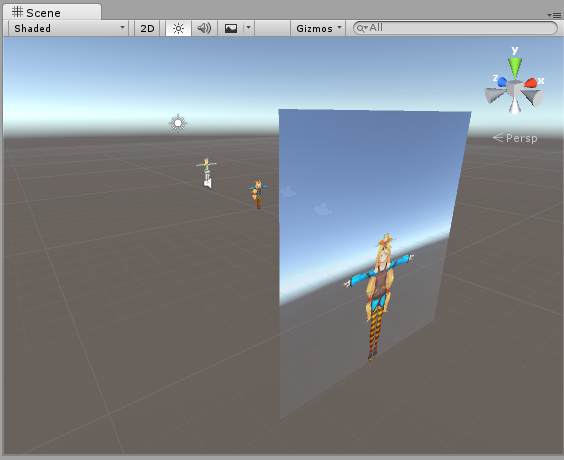
LeftCameraPlaneがどの位置にあってもLeftCameraに映らないようにレイヤーを設定します。
LeftCameraPlaneを選択してInspectorの
Layer - Add Layer
でレイヤーを追加します。
追加するレイヤーの名前はStereo3Dとします。

LeftCameraPlaneを選択してInspectorのLayerをStreo3Dに設定します。

LeftCameraを選択してInspectorのCulling MaskのStreo3Dをオフにします。

これで左目用カメラの映像は期待通りになったと思います。


右目用カメラを配置する

HierarchyウィンドウのLeftCameraを右クリックしてDuplicateします。

Sceneに新しいカメラが追加されるので名前をRightCameraとします。
RightCameraの位置はLeftCameraよりX方向にプラス0.10くらいの位置にしてください。

LeftCameraとRightCameraは常にセットで移動させたいので一つのオブジェクトにまとめます。
メニューの
GameObject - Create Empty
で空(から)のオブジェクトを作ります。
HierarchyウィンドウにGame Objectというオブジェクトが追加されるので名前をStreo Camerasと、LeftCameraとRightCameraを子オブジェクトにします。

これで視点変更はStreo Camerasを動かすだけで済みます。


右目用カメラの映像をテクスチャ表示する

右目用カメラの映像をテクスチャ表示する方法は左目用と同じです。
  • ProjectウィンドウにRender Textureを追加して名前RightCameraTextureに設定する
  • RightCameraのTarget TextureにRightCameraTextureを設定する
  • RightCameraTextureのSizeを設定する
  • Planeを追加してRightCameraPlaneに設定する
  • RightCameraPlaneのInspectorにRightCameraTextureをドラッグ&ドロップする
  • RightCameraPlaneのシェーダーをUnit/Textureに設定する
  • RightCameraPlaneのLayerをStreo3Dに設定する


左右のカメラの映像を左右に並べる

SceneのLeftCameraPlaneとRightCameraPlaneが重ならないように左右に並べます。


メインカメラを設定する

はじめから配置されているMain CameraをLeftCameraPlaneとRightCameraPlaneの前に移動します。

Inspectorを設定します。
  • Culling MaskをStreo3Dのみにする
  • ProjectionをOrthographicにする
  • SizeやViewpoint Rectは左右の映像が収まるように調整する

Gameウィンドウに左右が収まるまで調整してください。

これでゲーム画面にサイドバイサイドの画像だけが表示されるようになりました。
キャラクターにポーズを付けて背景を配置しました。
Android用にビルドしたらスマートフォンで動作しました。


どうやってゲームに利用するか?

サイドバイサイド式なので立体視するにはスマートフォンでGoogle Cardboardを使う方法が思い浮かびます。
ですがGoogleからリリースされている「Cardboard SDK for Unity」を使えばもっと簡単に済みます。
Oculus Rift用SDKの代替手段という方法も思い浮かびます。
ですがUnity5からは無償版がOculus Rift用SDKに対応したうえ、このブログを書いている時点でOculus Riftは価格が4万円ほどします。
今のところ有効活用できそうな方法は「立体視のトレーニング用アプリ」でしょうか。
です。

ここまではスクリプト無しで出来たので良しとします。


Google Cardboard SDK for Unityはもっと簡単でした

Google Cardboard SDK for UnityはGoogleがApache Licenseの規定で公開しているUnity用アセットです。
Sceneに「CardboardMain」というプレハブを配置するだけで、実行時にサイドバイサイド・レンズ補正・トリミングの処理をしてくれました。
カメラを増やす必要もありません。
というわけでGoogle Cardboard SDKを使った方が圧倒的に簡単なのですが、CardboardMainは実行中でなければ何の効果もありません。
どうしても自力で実装したいこともあると思います。
自力で実装する際のレンズ補正はStandard AssetsのEffectsの中にあるFisheye(魚眼)のスクリプトを左右のカメラに割り当てるいいと思います。
下の画像はFisheyeを強めにかけた結果です。
アスペクト比や左右オフセットの調整はスクリプトを書く必要がありそうです。


参考にしたサイト

Create side-by-side stereo pairs in the Unity game engine(英語)
http://paulbourke.net/stereographics/Unitystereo/


関連ブログ

[Unity3D] Unity4からUnity5へのバージョンアップでの変化
[Android] OpenGLでシャープ製端末用3D(立体視)アプリケーションを作る
[Android] 3Dアプリケーションの作り方
[動画編集] MMDとMovie Studioでステレオスコピック3D動画を作る
[Unity3D] 透視投影と平行投影を合成するには[ユニティちゃん]

以上、参考になれば幸いです。

2015年3月27日金曜日

[Unity3D] Unity4からUnity5へのバージョンアップでの変化

How to uninstall Unity4 after installing Unity5
2015年3月、Unity TechnologiesからUnity5が公開されました。
Unity5は今までのUnityとは挙動が違うので注意したい点をまとめてみました。


環境

・Windows8.1


Unity4と5は共存する

Unity4までは、最新版をインストールするとインストール済のUnityは上書きされました。
例えばUnity3がインストールされた環境にUnity4をインストールするとUnity3は使えなくなりました。
Unity5からは仕様が変わったようで、Unity4がインストールされた環境にインストールするとどちらも使えるようになります。
どちらもショートカットが同じ画像なのでとても紛らわしいです。


アンインストーラーは共存しない

  1. Unity4がインストールされた状態のコントロールパネルです。
    「Unity」でキーワード検索した結果なのでMicrosoft Visual Studio...がありますが今回は無関係です。
  2. Unity4の後にUnity5をインストールしたコントロールパネルです。Unity4のアンインストーラーが無くなりました。
  3. Unity5をアンインストールしました。Unity4が残っている関わらずUnity4アンインストーラーは無くなったままです。

おそらくUnity4とUnity5は先にインストールした方のアンインストーラーが上書きされるようです。
幸いにもUnityはアンインストールせずに再インストールすることが出来ます。
Unity5のアンインストーラーが無くなってもUnity5を再インストールすればアンインストーラーは復活します。


Unity5は複数起動できる

Unity4までは1つのUnityプロジェクトしか起動できませんでした。
Unity5は複数起動して別のプロジェクトを開くことが出来ます。
複数起動できると別のプロジェクトの内容を見ながら開発できるので便利です。


旧バージョンのプロジェクトは互換性がない

Unity5は廃止されたAPIがあるようで、Unity4で作ったプロジェクトを開くとAPIのアップデートを促されます。
アップデートせずに開くことも出来ますが、まともに動きません。


Asset Storeからダウンロードしたコンテンツは保存場所が違う

Unity4でAsset Storeからダウンロードしたコンテンツは
%USERPROFILE%\AppData\Roaming\Unity\Asset Store
に保存されます。

Unity5では
%USERPROFILE%\AppData\Roaming\Unity\Asset Store-5.x
に保存されます。

保存先が違うのでUnity4で使っていたダウンロードAssetを引き続きUnity5出使う場合は、コピーするかダウンロードし直す必要があります。
Unity5に最適化されてないAssetもプロジェクト同様にAPIアップデートされるようです。


メニューの場所が変わった

機能が増えた影響か、メニューの配置が変わりました。
Skyboxの設定場所が
Window - Lighting
に変わっています。

Standard Assetsも階層が変わったため、数が減ったように見えてびっくりしました。


そのほか、Unity起動中のPC本体の発熱が少なくなったような気がします。


関連ブログ

[Unity3D] Visual Studio Community 2013を日本語化してUnityアプリを作る
[Unity3D] ゲーム画面をキャプチャしてMovie Studioで動画に編集する
[Unity3D] 透視投影と平行投影を合成するには[ユニティちゃん]
[Unity] オーディオの音量が小さい
[Android] Unity + Eclipse のRuntimeException unable to link library を解決する
[Unity 3D] Blender could not be found.を解決するには
[Android] Unity + EclipseのClassNotFoundExceptionを解決する
[Android] Unity + Eclipse の unityplayerproxyactivity.jarの欠落を解決する

以上、参考になれば幸いです。

2015年3月21日土曜日

[VOCALOID4] 巡音ルカV4Xを使ってみました

VOCALOID4 Megurine Luka V4X
巡音ルカV4Xを使ってみました。
DVD-ROM3枚組み、Mac版はパッケージに収録されずダウンロードのみという仕様でした。
巡音ルカV4Xに付属する新しいピアプロスタジオについては下のリンクからご覧いただけます。
VOCALOID4に対応したピアプロスタジオを使ってみました
以下、VOCALOID2を「V2」と略します。


環境

・Windows8.1

ディスク容量

Soft_EVEC 6.39 GB
Soft 1.16 GB
Hard_EVEC 6.48 GB
Hard 1.18 GB
ENG_Straight 2.80 GB
ENG_Soft 2.49 GB

今まで最大容量のボーカロイドは中国語のボーカロイドだったと思いますが、E.V.E.C.はその記録を塗り替える容量だと思います。


アクティベーションは自分で操作する

巡音ルカV4Xは今までのボーカロイドと違ってインストールの後にアクティベーションの画面が表示されませでした。
自分でActive4を立ち上げてシリアル番号を入力する必要があります。
アクティベーションを忘れて1週間過ぎると使えなくなると思います。


英語の発音の比較

エフェクトをかけずに波形を比べてみます。
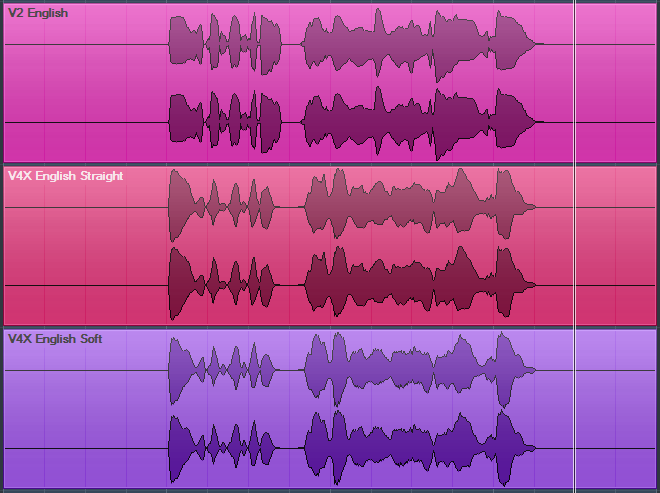
上からV2、Straight、Softです。
すべて0dBでノーマライズ済みです。
声質は別人のようですが、耳で聞き比べた限りでは発音のタイミングはぴったりシンクロしてます。


日本語の発音の比較

上からV2、Hard、Softです。
日本語も別人のような声ですが、こちらも発音のタイミングはぴったりシンクロしてます。

英語も日本語もV2時代のvsqファイルを使い回しても違和感なく歌ってくれそうです。


E.V.E.C.を使うとどうなるのか

巡音ルカV4XはE.V.E.C.という大容量ライブラリーが追加されました。
E.V.E.C.のライブラリーをインストールするとピアプロスタジオ2で声の質感をノート単位で変更できます。
2種類のライブラリーをミックスして声質を変えるCC(コントロールチェンジ)とは違った表現が出来るようになります。
今のところ、VOCALOID4 EditorやボカキューでE.V.E.C.を使う方法は不明です。


グロウルを使うとどうなるか

VOCALOID4世代からガナリ声を表現するグロウルというパラメーターが増えました。
グロウルはサンプリングではないようで、実際に使ってみるとLFOとかリングモジュレーターがかかったような音になります。
リングモジュレーターの最適なパラメーターを見つけてオートメーションを駆使すればグロウルを再現できそうです。


子音拡張を使うとどうなるか

巡音ルカV4Xをピアプロスタジオ2で使うと子音拡張が使えます。
下の画像は普通の「ら」と子音拡張を4倍にした「ら」の波形です。
子音の部分が繰返し発音されて巻き舌のような声になります。
子音拡張すると前のノートとの発音が不自然になりますが、子音を強調したいときにはベロシティ(VEL)より有利に働くことがありそうです。

子音拡張はVOCALOID4 Editorやボカキューでも発音記号を自分で入力すれば再現できます。


VOCALOID2版巡音ルカは不要か?

初音ミクV3はV2のサンプリングをそのまま移植したような声質でした。ミクV2からミクV3にマイグレーション済みの人も多いのではないでしょうか。
対して巡音ルカV4Xは新しくサンプリングし直したようで、V2版ルカとは別人のような声になりました。
「巡音ルカV4Xは生まれ変わった巡音ルカ」と思えば納得できると思いますが、長いことV2版ルカを使っていた人には違和感が強いと思います。
E.V.E.C.のNativeはV2版ルカに近い声質とのことですが、個人的には違和感が強く聞こえます。
V2版ルカに愛着がある人は巡音ルカV4Xを買った後も処分せずに使い分けた方がいいと思います。
なお、V2版ルカはクロスシンセシス・E.V.E.C.・グロウルは使えません。


VOCALOID4世代になってクロスシンセシス・グロウル・子音拡張など表現方法が増えました。
ですが、パラーメーターを下手にいじるとノイズが強調されてしまいます。
E.V.E.C.は容量も大きく、ディスクの空き容量を圧迫します
リアルな歌声を表現出来るかどうかはユーザーの腕次第だと思います。


VOCALOID関連ブログ

VOCALOID4に対応したピアプロスタジオを使ってみました
VOCALOD4 Editor for CUBASE (V4版ボカキュー)
VOCALOID Editor for CUBASE(ボカキュー)で何が変わるか?
VOCALOID Deactivation Tool を使ってみました
[VOCALOID] CUBASEで「ぼかりす」(VocaListener)っぽいことをする
初音ミクV3とピアプロスタジオ [VOCALOID][StudioOne]
[VOCALOID] MEIKO V3
[VOCALOID] メグッポイドユーザー用 INTERNET FormantShift VST
ピアプロスタジオ 64bit版 [VOCALOID][CUBASE]

CUBASE関連ブログ

CUBASE Pro 8を使ってみました
CUBASE Pro 8 トラブル対策
[CUBASE][StudioOne] 音の遅れ(レイテンシー)の原因を探る
[CUBASE] 「突然音が出なくなった」を解決する
wavファイルの書き出しは要注意 [CUBASE][StudioOne]
[CUBASE] グループチャンネルとFXチャンネルの違いと使い分け
[CUBASE] マキシマイザーで音が小さくなる
[CUBASE] スペクトルモニターの精度


以上、参考になれば幸いです。

2015年3月14日土曜日

[VOCALOID] VOCALOID4に対応したピアプロスタジオを使ってみました

Piapro Studio V4X
VOCALOID4に対応したピアプロスタジオ2.0.1(以下ピアプロスタジオ2と略します)を使ってみました。

環境

・Windows8.1
・巡音ルカV4Xデモ版


ピアプロスタジオとは

クリプトンが公開しているボーカロイドを歌わせるアプリケーションです。
クリプトン製VOCALOID3、VOCALOID4のユーザーなら無料で使えます。
ピアプロスタジオはプラグイン形式なので単体では使えませんがStudio One ARTIST Piapro editionの拡張機能として利用できます。
VST Hostというフリーウェアでも使えます。
[VOCALOID] ピアプロスタジオをStudioOneなしで起動する


E.V.E.C.を使うとどうなるのか

ピアプロスタジオ2にはE.V.E.C.という機能が追加されました。
このブログを書いている時点ではE.V.E.C.が使えるのは巡音ルカV4Xのみです。
サンプリングはそのままでノイズ成分の強さを変化させて表現を変えるようです
ノート単位でサンプリングの一部を差し替える機能のようです。
VOCALOID4からクロスシンセシスという、2種類のライブラリーをミックスして声質を変えるCC(コントロールチェンジ)が追加されました。
E.V.E.C.はクロスシンセシスと違い、一つのライブラリーで設定できノート単位で設定できます。


ピアプロスタジオで出来てV4版ボカキューで出来ないこと

ボカキュー(VOCALOID4 Editor for CUASE)はボーカロイドを歌わせるCUBASEの拡張機能です。有料ですがクリプトン製VOCALOIDのユーザーでなくても使えます。

ピアプロスタジオで出来てボカキューで出来ないことがいくつかありました。
ボカキューで巡音ルカV4Xを使うにはVer.1.3.0.0以降にアップデートする必要があります。
アップデートしないんSINGERを開いても LUKA_V4X... が選べません。
V4版ボカキューではすぐに消えてしまうピッチレンダリングはピアプロスタジオ2では常に表示させることができます。

ボカキューには「E.V.E.C.」という設定がありません。ピアプロスタジオでE.V.E.C.を設定したパートをボカキューで見たら、とても手入力できそうにない発音記号が追加されてました。

ボカキューには「子音拡張」もないのですが、ピアプロスタジオで子音拡張を4倍にしたノートをボカキューで見たら右上のPHONETICに子音の記号が4つ設定されてました。
ボカキューでも手入力すれば子音拡張と同じことが出来そうです。

ピアプロスタジオが備えているボリュームやパンもボカキューにはありません。
ボカキューが一つのトラックで一人分のシンガーなのに対し、ピアプロスタジオは一つのトラックで最大16人分のシンガーをマルチアウト(パラレル出力)出来る点も大きな違いです。


ピアプロスタジオで出来なくてボカキュー出来ること

ピアプロスタジオはMIDIキーボードでの入力が出来ません。
ボカキューはCUBASEのショートカットキーやロジカルエディターがそのまま使えます。
それに対し、ピアプロスタジオはショートカットキーは専用に設定され、ロジカルエディターでの編集は出来ません。
ボカキューはパート毎にシンガーを変えられますがピアプロスタジオはシンガーはトラック毎に固定です。
Job Pluginもピアプロスタジオでは使えません。

他にも色々あるのですが、過去に投稿した内容は
http://blog.fujiu.jp/search/label/ピアプロスタジオ
や下の方の関連ブログのリンクからご覧頂けます。


ピアプロスタジオはバージョンアップを重ねて、E.V.E.C.やピッチレンダリングなど一部の点ではボカキューを超える性能になりました。
E.V.E.C.を使えばリアルな歌声になるわけではありませんが、表現方法が増えるのはいいですね。


VOCALOID関連ブログ

VOCALOD4 Editor for CUBASE (V4版ボカキュー)
VOCALOID Editor for CUBASE(ボカキュー)で何が変わるか?
VOCALOID Deactivation Tool を使ってみました
[VOCALOID] CUBASEで「ぼかりす」(VocaListener)っぽいことをする
初音ミクV3とピアプロスタジオ [VOCALOID][StudioOne]
[VOCALOID] MEIKO V3
[VOCALOID] メグッポイドユーザー用 INTERNET FormantShift VST
ピアプロスタジオ 64bit版 [VOCALOID][CUBASE]

CUBASE関連ブログ

[VOCALOID] ピアプロスタジオをStudioOneなしで起動する
CUBASE Pro 8を使ってみました
CUBASE Pro 8 トラブル対策
[CUBASE][StudioOne] 音の遅れ(レイテンシー)の原因を探る
[CUBASE] 「突然音が出なくなった」を解決する
wavファイルの書き出しは要注意 [CUBASE][StudioOne]
[CUBASE] グループチャンネルとFXチャンネルの違いと使い分け
[CUBASE] マキシマイザーで音が小さくなる
[CUBASE] スペクトルモニターの精度


以上、参考になれば幸いです。

2015年3月7日土曜日

[動画編集] Vegas Pro 13 と Movie Studio 12 を比べてみました

The excellent points of Vegas Pro 13
このブログを投稿する前日にソースネクストで安売りが始まったVegas Pro 13を使ってみました。
今使っているMovie Studio 12と比べてどれくらい差があるのか調べてみました。


環境

  • Windows8.1

Movie Studioより優位な機能

Vegas Proは同シリーズの廉価版「Movie Studio」に比べると機能が強化されています。
(というよりVegas Proの機能と価格を抑えた製品がMovie Studioであると思われます)
詳細は公式ページで公開されてます。
http://www.sonycreativesoftware.com/moviestudiopp/compare

ビデオトラックやオーディオトラックの数が無制限だったり、Photoshop用PSDファイルのサポートなど多くの差があります。
特に個人的に便利そうに思ったのがベロシティエンベロープVSTエフェクトのオートメーションです。


ベロシティエンベロープ

ベロシティエンベロープはビデオイベントの速度を自由に変更する機能です。
徐々に遅くしたり速くしたり、逆再生させることも出来ます。
※サンプル動画にはMMDモデルのプロ生ちゃんと湯葉式東北ずん子を使いました。


VSTエフェクトのオートメーション

オートメーションはVSTエフェクトのパラメーターを時間とともに変更させる機能です。
例えばリバーブ(残響音)を徐々に多くするような使い方が出来ます。
オーディオ編集ソフトが必要な加工もVegasの編集機能だけで済んでしまいそうです。


MIDIコントローラー対応

Vegas Pro 13は、いわゆるMIDIラーン(MIDI Learn・MIDI学習)の機能があります。
MIDIコントローラーのツマミ(ロータリーエンコーダー)やボタンに操作を割り当てることが出来ます。
残念ならが、手持ちのMIDIキーボードは学習するものの、もうまく動きません。
ちゃんと動作すれば右手はマウス、左手はMIDI機器で効率よく操作できると思います。
ユーザー設定で設定し、外部コントロールをオンにするとMIDIキーボードで操作できるようになります。
右手はマウス、左手はMIDIコントローラーで効率よく操作できそうです。


Movie Studioより劣る機能

機能面で劣る点は無いと思いますが、ビデオトラックをたくさん使うなら高スペックのPCが必要になると思います。
自分の環境ではMovie Studioではレンダリング後にフリーズすることが多いのですがVegas Proも同じようにフリーズすることがあります。
また、Movie Studio 13 Suiteに付属するNewBlueFXやBorisFXなどのビデオエフェクトが付属しません。


NewBlueFXは使えるか?

昔買ったMovie StudioにはNewBlueFX 3D Titling and Video Effectsというビデオエフェクトプラグインが付属しました。Vegas Proには付属しません。
このNewBlueFXを
C:\Program Files\Sony\Vegas Pro 13.0\OFX Video Plug-Ins
にインストールすると、Vegas Pro 13でも使えるようです。


Movie Studioのプロジェクトファイルは開けるか?

Movie Studio 12で作ったプロジェクトもMovie Studio 13で作ったプロジェクトもVegas Pro 13で開けました。


GIFアニメーションのレンダリングは出来るか?

レンダリングオプションにGIFアニメーションの出力形式は見当たりません。
GIFアニメーションはすごく古い規格で今使う人は少ないと思いますが、最近ツイッターがGIFアニメーションを投稿すると動画に変換してくれるようになったので個人的には残念です。


不具合

編集中に「ディスプレイドライバが応答を停止しましたが、正常に回復しました」のメッセージが表示されVegas Proがフリーズする
オプション - ユーザー設定 - ビデオを開いて
GPUによるビデオ処理の高速化
を開いて別のグラフィックスを選択したら直りました。

旧バージョン・下位バージョンで作ったプロジェクトをVebas Proで編集すると売れビューウィンドウが真っ赤になってフリーズする
Movie Studio 12で「最大と最小」と「中央値」のビデオエフェクトを使ったプロジェクトを編集するとフリーズしました。
「最大と最小」を使用している部分を削除し、Vegas Proで「最大と最小」のエフェクトを設定し直したらフリーズしなくなりました。
「中央値」は
オプション - ユーザー設定 - ビデオを開いて
GPUによるビデオ処理の高速化
を開いて別の「オフ」を選択したらフリーズしなくなりました。

グラフィックスハードウェアとの相性があるようです。
いつも同じところでフリーズするなら「GPUによるビデオ処理の高速化」をオフにして再起動すると治る顔もしれません。


ソースネクストでの安売りはもうすぐ新バージョンが発売するフラグかもしれませんが、このバージョンでもよく使えると思います。


関連ブログ

[動画編集] MMDとMovie Studioでステレオスコピック3D動画を作る
[Unity3D] ゲーム画面をキャプチャしてMovie Studioで動画に編集する
[動画編集] Movie Studio 13 でVSTプラグインを使ってみました

以上、参考になれば幸いです。