2015年1月10日土曜日

[Unity3D] ゲーム画面をキャプチャしてMovie Studioで動画に編集する

How to capture screenshot pictures with Unity.
Unityで作ったアプリの画面をキャプチャして動画を作るために調べたことをまとめました。
この方法は音声のキャプチャが出来ません。

環境

・Windows8.1
・Unity 4.5.5f1
・Movie Studio 12 Platinum

Unityの画像ファイルに保存するメソッドを使う

Unityはスクリーンショットをpng形式の画像ファイルに保存する Application.CaptureScreenshot というメソッドがあります。
http://docs.unity3d.com/ScriptReference/Application.CaptureScreenshot.html
このメソッドを使って実行中のゲームの全フレームを画像ファイルに保存するC#スクリプトを作りました。
保存先に同じ名前のファイルがあると上書きされるのでファイル名に連番を付けます。
画像ファイルは Dドライブの \captures というフォルダーに保存することにします。
他のフォルダーに保存する場合はソースを修正してください。
1秒に何枚の画像を保存したかをフレームレートとしてConsoleに表示します。

以下ソースです。
CaptureScreens.cs


このスクリプトをシーン内のカメラにアタッチさせます。

この状態でゲームを実行すると全てのフレームのスクリーンショットが画像ファイルに保存されます。
スクリーンショットを保存しながらだと動作速度が落ちるので、画像ファイルの保存用にRAMディスクを作った方がいいと思います。

目的のスクリーンショットが撮れたらカメラにアタッチしたスクリプトのチェックを外すかRemoveしてスクリプトを無効化してください。


Movie Studioで画像ファイルを動画に変換する

Movie Studioで静止画をつなげて一つの動画を作ります。
Consoleによると1秒当たり17フレームでした。
今回は最初の170枚の画像で10秒分の動画を作ることにします。

※もっと簡単な方法がありましたので下に追記しました

エクスプローラーで先頭から170番目までの画像ファイルをまとめて選択してMovie Studioのビデオトラックにドラッグ&ドロップします。

タイムラインの画像ファイル1枚に5秒が割り当てられますが長すぎるのでストレッチします。
ビデオトラックをマウスでドラッグ操作するかか、Ctrlキー+Aキーで全ての画像ファイルを選択し、
編集 - グループ - 新規作成
でグループ化します。

Ctrlキーを押しながらタイムラインの画像ファイルの右端を左に向かってドラッグします。
タイムラインの画像ファイル1枚の割り当て時間が1秒までストレッチされます。

動画が10秒になるようにストレッチしたいわけですが、Movie Studioは1枚1秒までしかストレッチできないようです。
もっと短くストレッチしたいので
ツール - 新規トラックへのレンダリング
を実行して動画ファイルに変換します。

新しいビデオトラックと動画のイベントが作られるので、イベントの右端をCtrlキーを押しながら左にドラッグしてストレッチします。
Movie Studioは元の長さの4倍から4分の1倍までしかストレッチできないようなので、10秒の動画になるまでストレッチとレンダリングを何度も繰り返します。


もっと簡単な方法がありました

2015年2月23日追記
連続した画像ファイルを動画として取り込む機能がありました。

ファイル - メディアのインポート
を開いて右下の選択項目で
画像シーケンス
を選択します。
先頭の画像ファイルを選んでオープンシーケンスにチェックを入れて最後の画像に最後の画像ファイルの連番を入力します。
※連番のファイルがあれば「最後の画像」は自動で入力されるようです。

この設定で開くボタンをクリックするとプロパティ画面が表示されます。
この画面でフレームレートを設定します。
フレームレートは初期設定のままだと29.970と設定されていますが、今回の動画は1秒に17フレームなので17と入力してOKをクリックします。

プロジェクトメディアに動画のメディアが追加されているのでビデオトラックにドラッグすれば再生できます。


アセットを使う方法

Unityアセットストアで購入できるAVPro Movie Captureを使うとゲーム画面を動画ファイルにキャプチャしてMP4のエンコードまでしてくれるようです。
https://www.assetstore.unity3d.com/jp/#!/content/2670


関連ブログ

[GIMP] GIFアニメーションの作り方
[動画編集] Movie Studio 13 でVSTプラグインを使ってみました
[Unity3D] Visual Studio Community 2013を日本語化してUnityアプリを作る
[Unity3D] 透視投影と平行投影を合成するには[ユニティちゃん]
[Android] 高速Androidエミュレーター・BlueStacks
[Unity] オーディオの音量が小さい
[Unity 3D] Blender could not be found.を解決するには

以上、参考になれば幸いです。

2015年1月3日土曜日

[動画編集] Movie Studio 13 でVSTプラグインを使ってみました

How to use VST effect plugins with Movie Studio
動画編集ソフト Movie Studio 13 Platinum を使ってみました。


なぜMovie Studioを選んだのか

動画編集ソフトはたくさんあり、フリーウェアならAviUtl、有料製品ならAdobe Premiereが人気かと思います。
その中からMovie Studioを選んだ理由は、オーディオトラックにVSTエフェクトプラグインやDirectXプラグインを使うことが出来る点です。
オーディオインターフェイス用規格のASIOにも対応しています。
VSTエフェクトプラグインで音声を加工する操作についてまとめてみました。


環境

・Movie Studio 13 Platinum 64bit版
・Windows8 64bit版


音声の出力レベルを確認する

メインツールバーの詳細ボタンをクリックすると画面右側に音声の出力レベルのメーターが表示されます。
-0.1dBでノーマライズしたオーディオ素材を再生してみると0.0dBを超えるクリッピングが起きました。マスタバスのレベルメーターの上にピーク値が表示されています。
原因は不明ですがデフォルトのイコライザーやコンプレッサーをオフにしてもクリッピングします。
クリッピングが起きると音が歪んでしまうのでクリッピングしないように編集しなければいけません。
ボリュームフェーダーを下げればクリッピングを防げますが、DTM経験者ならマスターバスのフェーダーを下げずにクリッピングを防ぎたいものです。


オーディオをVSTエフェクトで処理する

マスタFXボタンをクリックするとマスターバスにエフェクトプラグインを設定することができます。
クリッピングを防ぐためのエフェクターとしてリミッターをインサートしてみます。

プリセットのエフェクトも多数あります。
リミッターという名前のプリセットエフェクトはありませんが、付属のExpressFX ダイナミクスをインサートして圧縮比を∞:1にすればリミッターと同じ効果になると思ったのですが、設定したスレッショルドを遙かに超えることがあるので今回は使いません。
エフェクトプラグインは社外品のVSTを使うことにします。
64bitのVSTエフェクトプラグインならフリーウェアでも使えると思いますが、動画編集にCPUのリソースを割けるようにCPU負荷の低いプラグインを使うと快適だと思います。
今回は社外品のVSTエフェクトプラグイン・EZ MIX 2 LITE(以下EZ MIX)を使ってみました。


EZ MIXでクリッピングを防ぐ

マスタFXボタンをクリックするとプラグインチューザーが表示されるので目的のプラグインを選択します。
EZ MIXは左のツリーのサードバーティやVSTの中にありました。
プリセットからMutiband Masterを選びます。
動画を再生してEZ MIX左下の入力レベルをチェックします。
最初から最後まで再生してレベルメーターの赤ランプが点灯しないように INPUT を下げます。INPUTは上の画像の黒いツマミです。小さいツマミですがものすごく重要です。
点灯した赤ランプはクリックすると消灯します。
赤ランプが点灯したらクリックして消灯させINPUTを下げて動画再生する作業を赤ランプが付かなくなるまで繰り返しチェックします。
今回はINPUTを-1.0dBdBまで下げました。
EZ MIXはシフトキーを押しながらマウスホイールで操作すると0.1dB単位で調整できます
結果、マスタバスの出力上限が0.0dBを超えることがなくなりました。
フェーダーを下げてピークが0.0dBということはVSTエフェクトの位置はフェーダーの後ろのようです。
VSTエフェクトプラグインをマスタバスにインサートしたら、出力レベルはプラグインで調整が必要です。

なお、自分の環境ではクレジットロールを編集すると高確率でフリーズします。
他のソフトが安定動作するPCで使っているにも関わらずです。
フリーズの原因がMovie Studioとプラグインのどちらの問題かを突き詰めるのは困難です。
プラグインは必要最小限で使うことをお勧めします。


旧バージョンとの互換性は?

Movie Studio 13で保存したプロジェクトは旧バージョンのMovie Studio 12では開けませんでした。
体験版を使用する際はご注意ください。


動画の編集の性能は?

Windowsムービーメーカーではできないパン・クロップ(画像や動画を拡大したり上下左右に動かす編集)ができます。
マニュアルを見てもAdobe Premiere Proにあるレンズ補正(レンズディストーション補正)の機能は見当たりません。
調べたところ、ビデオトラックFXの「Sony 球形」をインサートして「量」をマイナスにしたら似たようなことが出来ました。
これをレンズ補正と言い張るのは無理がある気がしますが。
(画像は「マスコットアプリ文化祭2014」のキャラクター達です)
動画編集ソフトを扱うのははじめてなのですが、動画編集の性能はビデオトラックFXによるところが大きいと感じました。


ビデオトラックFXのマニュアルは?

ヘルプを開いて
ビデオ エフェクトの追加 - 特定のプラグインの詳細
に一部の説明が英語で書かれてるのみで、どれを使えば何が出来るのかを網羅したマニュアルは見当たりません。
無数にインストールされているビデオトラックFXが宝の持ち腐れのようです。


ニコニコ動画用のエンコード

ニコニコ動画に投稿する動画は一般ユーザーの場合、総ビットレートが600kbps以内に収まるようにファイルをエンコードすると制限が回避されるようです。
2分弱の動画を下記の設定でエンコードしたら569kbpsでした。
フォーマット Sony AVC/MVC
ビデオ形式 AVC
フレームサイズ 640x360
プロフィール
エントロピーコーディング CABAC
フレームレート 29.970 (NTSC)
ビットレート 256,000
画質はひどく劣化します。下の画像は左がオリジナル、右が上記設定でエンコードした結果です。色まで変わってます。
劣化の少ないwmvファイル等で書き出し、wmvファイルをフリーウェアの「つんでれんこ」でエンコードしたら高画質で600kbpsに収まりました。


関連ブログ

[CUBASE][VOCALOID] Toontrack EZmix 2 Lite を使ってみました
[VSTプラグイン] Navite InstrumentsのSupercharger


以上、参考になれば幸いです。

2014年12月21日日曜日

CUBASE Pro 8 トラブル対策

Troubleshooting problems with CUBASE Pro 8
CUBASE Pro 8自体は主立ったトラブル無く動作します。
バージョンアップで機能が増えたわけですが、ミキシングエンジニアが知っていればいい機能もあれば作曲に便利な機能もあって使い方を覚えるだけで一苦労です。
操作方法について分かりにくかったところをまとめてみました。

環境

・Windows8.1
・CUBASE Pro 8


VSTプラグインを前面に表示させたくない

ファイル - 環境設定
を開いて
VST - プラグイン

プラグインエディターを常に前面で表示する
のチェックを外します。
常に前面で表示されるVSTプラグインを右クリックし、常に前面に表示をオフにします。
先に環境設定を変更しないと、どのプラグインも「常に前面に表示」をオフにしても開くたびに前面で表示されてしまいます。


コードトラックを追加かしたら変な音が混ざるようになった

CUBASE7からですが、コードトラックを追加してMIDIトラックやインストゥルメントトラックを選択中にプロジェクトを再生すると、コードトラックのコードが再生されます。
この音を出したくない場合はコードトラックのミュートボタンをオンにしてミュートします。


コードパッドの移調

トラブルではありませんがコードパッドの移調方法が分かりにくいのでまとめました。
コードパッドは
プロジェクト - コードパッド
をクリックするとプロジェクトウィンドウに表示されます。
デフォルトのキーはCです。移調するにはコードパッド左側のドロップダウンメニューの
すべてのパッドを移調
をクリックします。
移調単位を指定します。たとえばCからDに移調したければ+2にしてOKをクリックします。
コードパッドはクリックして音をダウ以外に、コードトラックやインストゥルメントトラック、MIDIトラックにドラッグ&ドロップすることもできます。


サンプルエディターやMediaBayのサンプルの最初の数秒が再生されない

CUBASE7からある現象ですが、ASIO Guradが有効になっているとオーディオファイルの最初の数秒分がたまに再生されません。
うちだけの現象でしょうか?
デバイス - デバイス設定
を開いて
VSTオーディオシステムのASIO-Guardを有効化をオフにすると再生に失敗することはなくなります。
ただしASIO Guardの恩恵を受けられません。


グループチャンネルとFXチャンネルとVCAフェーダーの違い

グループチャンネルとFXチャンネルは複数のチャンネルの音を一つのチャンネルにまとめて音量調整したりエフェクトをかけたり出来る機能です。
二つの違いは「プラグインレイテンシーの補正の解除」をオンにしたとき、レイテンシーの大きいエフェクトがオフになるかならないの点です。
グループチャンネルとFXチャンネルの違いと使い分け

新しく追加されたVCAフェーダーはMixConsoleの一つのフェーダーを複数トラックのフェーダーにリンクさせる機能です。
音を一つのチャンネルにまとめないので、ルーティングやセンドの設定が違うチャンネルの音量などを一つのフェーダーで操作できます。
VCAフェーダーに書き込んだオートメーションはリンク先のオートメーションにも書き込まれます。

VCAフェーダーの作り方はMixConsoleでCtrlキーを押しながらフェーダーをリンクしたいチャンネルを複数選択し、リンクボタンをクリックして「VCAフェーダーを使用」を有効にします。


バージンテリトリーの使い方

CUBASE Pro 8の新機能の売りの一つにオートメーションのバージンテリトリーがあります。
バージンテリトリーを使うとオートメーションを書き込んだ部分から次の書き込んだ部分までオートメーションの値が変わりません。
使い方によっては便利な機能ですが、初期設定では無効にされてます。
有効にするにはメニューの
プロジェクト - オートメーションパネル
を開いて、左下のオートメーションの設定をクリック
バージンテリトリーを使用」をオンにすると使えます。


タイトルバーの挙動

タイトルバーをダブルクリックすると背景が透過してデスクトップが見えるようになります。

デスクトップを表示するには
ウィンドウ - すべて最小化

すべてのウィンドウを表示するには
ウィンドウ - すべて元に戻す


こっそり消えたGroove Agent ONE

CUBASE Pro 8はGroove Agent ONEが付属しません。
機能が強化されたGroove Agent SEを使えば済むのですが、旧バージョンで作ったGroove Agent ONEを使うプロジェクトをCUBASE Pro 8で開くと問題が起きます。
バージョンアップユーザーは こちら の方法でGroove Agent ONEを使えるように出来ます。


こっそり増えたプリセット

MIDIインサート用エフェクトのArpache SXはプリセットにGuitar SequencesとPiano Sequencesが追加されたようです。
フォーラムの投稿を読んで初めて知りました。新機能を解説したPDFにも載ってません。
コードトラックと合せて使うとすごく便利そうなのでこう言う情報は開示して欲しいですね。


情報源

Cubase 8: Version History and Issues and Solutions
https://www.steinberg.net/nc/en/support/knowledgebase_new/show_details/kb_show/cubase-8-version-history-and-issues-and-solutions.html

フォーラム
http://www.steinberg.net/forums/viewforum.php?f=226

PDFマニュアルなど


関連ブログ

CUBASE Pro 8を使ってみました
CUBASE7.5をインストール
CUBASE7のインストールとトラブル
[CUBASE] グループチャンネルとFXチャンネルの違いと使い分け
[CUBASE][StudioOne] 音の遅れ(レイテンシー)の原因を探る
[CUBASE] 「突然音が出なくなった」を解決する
wavファイルの書き出しは要注意 [CUBASE][StudioOne]
[CUBASE] グループチャンネルとFXチャンネルの違いと使い分け
[CUBASE] マキシマイザーで音が小さくなる
[CUBASE] スペクトルモニターの精度

以上、参考になれば幸いです。

2014年12月20日土曜日

VOCALOD4 Editor for CUBASE (V4版ボカキュー)を使ってみました

VOCALOD4 Editor for CUBASE
VOCALOD4 Editor for CUBASEを使ってみました。
2013年に発売された旧バージョンのボカキューと区別するため新バージョンは「V4版ボカキュー」、旧バージョンは「旧ボカキュー」と表記します。

環境

・64bit版 Windows8.1
・64bit版 CUBASE Pro 8

「VOCALOID4 Editor」とV4版ボカキューの違い

「VOCALOID4 Editor」はスタンドアローンでボーカロイドを歌わせるソフトです。Windows専用です。
V4版ボカキューはCUBASEの拡張機能としてボーカロイドを歌わせるソフトです。V4版ボカキューはWindowsとMacの両対応です。
パッケージで販売されているV4版ボカキューにはCUBASE AI7が付属します。
CUBASE AI7は使いこなすまでに覚えることが多いのですが、「VOCALOID4 Editor」よりオーディオトラックやVSTエフェクトなどを多く扱えます。
どれを買えばいいか迷ったらパッケージで販売されているV4版ボカキューがお勧めです。

パッケージ版とダウンロード版の違い

今回はダウンロード版のV4版ボカキューを購入しました。
ダウンロード版はCUBAEL AI7とV2 Library Import Toolが付属しません。
V2 Library Import Toolは過去に発売されたVOCALOID2をボカキューで使えるようにするためのツールです。
blog.fujiu.jp VOCALOD4 Editor for CUBASE (V4版ボカキュー)
VOCALOID3 Editorや旧ボカキューにも付属するのですが、これらを持っていない人がダウンロード版のV4版ボカキューを買うとVOCALOID2のインポートが出来ません。
CUBASEや旧ボカキューを持ってない場合は高くてもパッケージ版を買った方が後悔が少ないと思います。

V4版ボカキューをインストールしたのに旧ボカキューが立ち上がる

今までボカキューを開くショートカットキーを設定していたのですが、V4版ボカキューをインストールしたのに旧ボカキューが立ち上がってしまいました。
CUBASEの中では旧ボカキューとV4版ボカキューを開くコマンドは別です。
ショートカットキーを「VOCALOID4エディターを開く」に設定し直したらV4版ボカキューが開くようになりました。

V4版ボカキューと旧ボカキューは別のインストゥルメントとして扱われる

V4版ボカキューと旧ボカキューは別のインストゥルメントとして扱われるようです。
V4版ボカキューをインストール後に旧ボカキューをアンインストールしたりディアクティベートすると、旧ボカキューで作ったトラックは音が出なくなってしまいます。
インスペクターのインストゥルメント欄で確認できます。

Job Pluginは使えるか?

すべて試したわけではありませんが、使えるようです。
Parameter Smootherはコントロールパラメーターの曲線を滑らかに捨てくれるプラグインですが、現在公開されているバージョンではXSYやGWLには対応しません。
luaファイルの保存場所は
C:\Program Files\VOCALOID4 Editor for Cubase\JobPlugins
です。

初音ミクは使えるか?

おそらく一番人気であろう初音ミクV3は無事に歌いました。

VOCALOID2は使えるか?

VOCALOID3 Editor付属のライブラリーインポートツールでインポートした鏡音リンレンを使ったところ無事に歌いました。

CUBASE LE 7で使えるか?

CUBASE LE 7.0.7で試したところ動作しました。

クロスシンセシスの使い方

クロスシンセシスを使うにはクロスシンセシス対応の歌手(ボーカロイドライブラリー)が必要です。
初音ミクV3、MEIKO V3、KAITO V3、メグッポイドV3、Lily V3などが対応しているようです。
そしてクロスシンセシス出来るのは同じ歌手に限ります。
たとえばKAITO_V3_SoftとKAITO_V3_Whisperは同じ歌手なのでクロスシンセ出来ます。
MEIKO_V3_DarkとMEIKO_V3_Whisperもクロスシンセシス出来ます。
ですが、KAITO_V3_SoftとMEIKO_V3_Darkは歌手が違うのでクロスシンセシス出来ません。
さらに同じ歌手でもKAITO_V3_SoftとKAITO_V3_Englishのように日本語と英語の組み合わせはクロスシンセシス出来ません。
また、VOCALOID2世代の鏡音リン・鏡音レンはACT2やアペンドなど複数の歌手が発売されてますがクロスシンセシス出来ません。

今回は初音ミクV3をクロスシンセシスさせてみました。
画面右上の方にある歯車のボタンをクリックしてシンガーエディターを開きます。
シンガーエディターで追加ボタンを押して、名前を入力してプライマリーシンガーとセカンダリーシンガー選んでOKをクリックします。
アクティブシンガーをダブルクリックしてセカンダリシンガーを編集することもできます。
今回は名前を「MIKU_V3_Sweet_Solid」にしました。

V4版ボカキューのインストルメントのSINGERに先ほど追加した名前が追加されているので選択します。

シンガーエディターを追加した後はV4版ボカキューをインサートし直す必要があります
ボカキュートラックのインスペクターのインストゥルメントを「No VST Instrument」を選んで「VOCALOID4 Inst」を選び直します。
コントロールパラメータエリアのEditをXSYにするとプライマリーシンガーとセカンダリーシンガーが表示されます。
後は鉛筆ツールなどでプライマリーシンガーとセカンダリーシンガーのクロス量を指定します。

この機能は非常に魅力的ですが、じっくり使いこんでベストな組み合わせを見つけるのが大変そうです。

VOCALOID4のパラメーターとMIDI CCの関係

VOCALODにはDYNやGENなどのパラメーターがありますが、VEL(ベロシティー)とOPE(オープニング)以外はキーエディターのコントロールチェンジ(CC)で設定できます。
ロジカルエディターで編集するときCCを探すのに苦労するし、VOCALOID4ではパラメーターが増えたのでまとめてみました。

ボカキュー 読み CUBASE
VEL ベロシティー ノートの値2
DYN ダイナミクス CC 11
BRE ブレシネス CC 17
BRI ブライトネス CC 74
CLE クリアネス CC 18
GEN ジェンダーファクター CC 19
POR ポルタメントタイミング CC 5
XSY クロスシンセシス CC 81
GWL グロウル CC 82
PIT ピッチベンド ピッチベンド
PBS ピッチベンドセシビティー CC 80

OPE(オープニング)だけは不明でした。リストエディターでもMIDI Monitorでも見当たりません。

まとめ

ピッチレンダリングを表示するには毎回クリックする必要がありますが、音程を外しているところを探しやすくなりました。
POR(ポルタメント)の変化が目で見られるようになったのはいいですね。

MIDIリアルタイム入力はMIDIキーボードで入力するときにはユーザーにはありがたい機能です。

VOCALOID4世代のグロウルという新機能はVY1V4や巡音ルカV4Xが無ければ全く利用できないので今買っても意味が無いと思ってました。
ですが実際に使ってみると
・クロスシンセシス
・ピッチレンダリング
・MIDIリアルタイム入力
は大きな進化でした。


VOCALOID関連ブログ

VOCALOID Editor for CUBASE(ボカキュー)で何が変わるか?
VOCALOID Deactivation Tool を使ってみました
[VOCALOID] CUBASEで「ぼかりす」(VocaListener)っぽいことをする
初音ミクV3とピアプロスタジオ [VOCALOID][StudioOne]
[VOCALOID] MEIKO V3
[VOCALOID] メグッポイドユーザー用 INTERNET FormantShift VST
ピアプロスタジオ 64bit版 [VOCALOID][CUBASE]

CUBASE関連ブログ

CUBASE Pro 8を使ってみました
[CUBASE][StudioOne] 音の遅れ(レイテンシー)の原因を探る
[CUBASE] 「突然音が出なくなった」を解決する
wavファイルの書き出しは要注意 [CUBASE][StudioOne]
[CUBASE] グループチャンネルとFXチャンネルの違いと使い分け
[CUBASE] マキシマイザーで音が小さくなる
[CUBASE] スペクトルモニターの精度


以上、参考になれば幸いです。

2014年12月13日土曜日

[Windows] Internet Explorer 11 が遅い、フリーズする時の対処

How to make slow IE to faster
Windows8のPCを使っていたのですが、Windows8.1に強制アップデートされました。
同時にInternet Explorerのバージョンが10から11に上がったのですが、あらゆるサイトのログインがフリーズするようになりました。
間違ったIDとパスワードを入力した場合は正常なのですが、正しく入力するとログイン処理が終了するまでに5分ほどかかるようになってしまいました。

環境

・Lenovo ThinkPad
・Windows8 から Windows8.1へのアップデート

原因はAuthenTec Browser Helper Objects プラグイン

Internet Explorer 11(以下IE11)のアドオンの管理画面を見るとAuthenTec Browser Helper Objectsだけが無効に出来ません。
とても怪しいです。

コントロールパネルでAuthenTecを検索するとAuthenTec FingerPrintというのがあるのでアンインストールしたら正常になりました。

※スクリーンショットはWindows8のものです。

一部のプリインストールソフトは8.1に非対応

今回の現象はLenovoのPCで起きました。
Lenovoのサポートページによると、プリインストールされているFingerprint Manager ProやLenovo Fingerprint Readerは8.1との互換性がないとされています。
http://download.lenovo.com/lenovo/content/windows8-1/upgrade/think/notebook2_jp.html
AuthenTec FingerPrintもおそらくは8.1との互換性がないソフトだったのでしょう。

IEの動作不良はアドオンを疑うべきという教訓になりました。


関連ブログ

[ThinkPad] サーマルファン故障
[ThinkPad] ノートPCのハードディスクをSSDに交換
[Windows] 外付けハードディスクをつなげてもエクスプローラーに表示されない
[Windows] FirefoxでFlashがクラッシュ
JavaScriptをWebコンテンツを見ながらデバッグする [Intenet Explorer] [firefox]
HTMLのソースをWebコンテンツを見ながら素早く見つける [Internet Explorer][Firefox]

以上、参考になれば幸いです。

2014年12月6日土曜日

マスコットアプリ文化祭2014応募作品追加

公開終了しました

CUBASE Pro 8を使ってみました

Version up to CUBASE Pro 8
CUBASE Pro 8を早速使ってみました。

環境

・64bit Windows 8.1
・CUBASE7.5からのバージョンアップ


インストール

特にトラブルなく出来ました。


増えたプラグイン

Quadrafuzz v2

最大4つの帯域毎にディストーションやディレイをかけることが出来ます。
CUBASEには高周波を歪ませるエキサイターが付属しないのですが、Quadrafuzz v2でエキサイターのような音作りも簡単に出来るようになりました。

MultibandEnvelopeShaper

MultibandExpander

この二つは今まで付属していたEnvelopeShaperとExpandeを進化させたようで、4バンドの帯域ごとにダイナミクス変化を指定出来るようになりました。

VST Bass Amp

前のバージョンから付属していた VST Amp Rack にはBassmanアンプを模したと思われるTweedがありましたが、ベース専用アンプが追加されました。
VST Bass AmpにもTweedがありますが、後発のVST Bass Ampはマイクの種類が増えています。


変わったプラグイン

DeEsser、MultibandCompressor

この2つは帯域毎にサイドチェイン出来るようになりました。
DeEsserはプリセットが増えました。
MultibandCompressorは相変わらずスペクトルモニターを表示しません。


Tuner

見た目が変わりました。


Groove Agent SE 4

一部のプリセットはサンプル毎にRoomやOverheadなどが別チャンネルで再生されるようになり、他社製アコースティックドラム専用音源に近づきました。
下の画像はBreak Me Downというプリセットです。


減ったプラグイン

Groove Agent ONEが見当たりません。

C:\Program Files\Steinberg\Cubase 7.5\VST3
にある次の二つのファイル
Groove Agent ONE.bin
Groove Agent ONE.vst3

C:\Program Files\Steinberg\Cubase 8\VST3
にコピーしたら使えるようになりました。


VOCALOID Editor for CUBASE(ボカキュー)は使えるか?

ボカキュー1.2.0.0が動作しました。
メーカーは動作保証してませんし、MacのCUBASE8ではクラッシュするとのことですがWindowsでは動いてます。
VOCALOID Editor for CUBASE Ver.1.3.0.0でCubase Pro 8とCubase Artist 8に正式対応したようです。(2014年12月17日追記)


旧CUBASEに付属していたプラグインは使えるか?

HALionOne

使えました。
CUBASE6に音色のプリセットファイルを除くHALionOne単体のインストーラーが付属しています。
HALionOneはCUBASE5に音色のプリセットファイルを含むHalionOneが付属します。
詳しくは下記URLを参照 ※URLのリンク先の内容が変化することがあります。
http://yamaha.custhelp.com/app/answers/detail/a_id/2609/kw/halion%20one/c/153

Monologue、Embracer、Tonic

Windowsでは使えました。
Monologue、Embracer、TonicはCUBASE6まで付属していたプラグインです。インストールにはCUBASE6が必要です。
手順は次の通りです。

C:\Program Files\Steinberg\Cubase 6\VSTPlugins\Filter
の中にある、Tonicで始まる3つのファイルを
C:\Program Files\Steinberg\Cubase 8\VSTPlugins\Filter
にコピー

C:\Program Files\Steinberg\Cubase 6\VSTPlugins\
の中にある Synth フォルダーを丸ごと
C:\Program Files\Steinberg\Cubase 8\VSTPlugins\
にコピー


新しいプラグインは旧CUBASEで使えるか?

Groove Agent SE 4

Groove Agent SE 4は新しいバージョンに上書きされるため、旧CUBASEでも新しいGroove Agent SE 4を使うことになります。

MultibandExpander、VST Bass Amp、MultibandEnvelopeShaper、MultibandExpander

小細工したら使えました。手順は次の通りです。

C:\Program Files\Steinberg\Cubase 8\VST3

Cubase Plug-in Set.vst3
というファイルを
C:\Program Files\Steinberg\Cubase 7.5\VST3
に上書きコピーしたらCUBASE7.5で使えるようになりました。

DeEsser、MultibandCompressorも新しくなりました。
ただし、CUBASE Pro 8はASIO Gurad2などオーディオエンジンが刷新されているので、CUBASE Pro 8で追加されたプラグインを旧CUBASEで使うと不安定になるかもしれません。


想像と違っていた波形メーター

MixConsoleに波形メーターが付きました。
これはオーディオトラックの波形をMixConsoleのメーターブリッジに縦に表示する機能です。
オーディオトラックの波形が変わらない限りエフェクトなどで音量が変化しても波形メーターは変わりません
さらにチャンネルをフリーズしたオーディオトラックは波形メーターに表示されません。
インストゥルメントトラックやFXチャンネル、Stereo Outなどは今まで通りPPMメーターのままです。
すべてのトラックの出力をリアルタイムに表示してくれると想像していたので面食らいました。

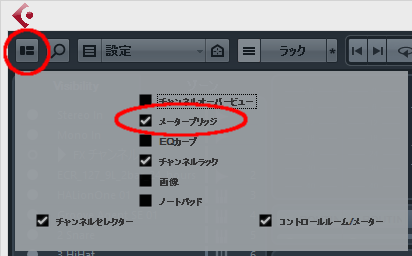
波形メーターの表示方法は次の通りです。
MixConsole左上のボタンをクリックしてメーターブリッジの表示を有効にする。
メーターブリッジを右クリックしてメータータイプをWaveに設定する。


トラックをレンダリングする機能

インストゥルメントトラックやエフェクト適用済みのオーディオトラックを新しいトラックに変換する方法が簡単になりました。
メニューの
編集 - Render in Place
を開いて Render または Render Setup を実行で出来ます。
レンダリングするたびにプールにオーディオファイルがたまっていくようです。
今まではオーディオファイルに書き出してからプロジェクトにインポートする必要があったのですが、この機能のおかげで便利になりました。
インストゥルメントトラックをレンダリングすればレンダリング後の波形が波形メーターに表示されます
ただしレンダリングした後でもチャンネルフリーズをすると波形メーターには表示されなくなります。


リアルタイムで波形メーターを見たい

波形を見たいチャンネルのポストフェーダースロットにLoopMashFXをインサートすればリアルタイムに波形メーターが表示されます。
すぐに消えてしまいますがどうしても見たいときには使えるかもしれません。


トラブル?

Multi ScopeをStereo Outにインサートしていつも右上に表示しているのですが、CUBASE Pro 8を立ち上げるとMulti Scopeが消えていることがあります。
すぐに復元できるようにワークスペースを作っておくことにしました。


まとめ

今回のバージョンアップは新しいシンセサイザーの追加がないので地味な印象です。
そのためかバージョンアップ費用が安く設定されてます。
CUBASE7でごった返したインスペクターがスッキリしたのと新しく追加されたコードパッドはいいですね。
特にマルチディスプレイ対応が強化されたようですが、1台のディスプレイしか使わない自分にはメリットがなく、操作方法が変わって戸惑ってます。
ここに書いてない新機能はたくさんありますが、1曲作り終わる頃には慣れていることでしょう。それがいつになるか分かりませんが。
日本語マニュアルが公開されるのが2014年1月とのことですが、英語版マニュアルは付属します。


関連ブログ

CUBASE7.5をインストール
CUBASE7のインストールとトラブル
[CUBASE] グループチャンネルとFXチャンネルの違いと使い分け
[CUBASE][StudioOne] 音の遅れ(レイテンシー)の原因を探る
[CUBASE] 「突然音が出なくなった」を解決する
wavファイルの書き出しは要注意 [CUBASE][StudioOne]
[CUBASE] グループチャンネルとFXチャンネルの違いと使い分け
[CUBASE] マキシマイザーで音が小さくなる
[CUBASE] スペクトルモニターの精度


以上、参考になれば幸いです。