Eye元気!/Vigorous eyes! はユーザーの個人情報の参照や収集をしませんが、インターネットのWebコンテンツを表示することがあります。
Webコンテンツは、ユーザーの訪問の際にクッキーやアクセス解析という方法で、ユーザーの行動を記録しています。これは以下の通りユーザー個人を特定できない情報であり、サイトの質向上のために用いられます。
ユーザーはプライバシー保護のために、Webコンテンツのクッキーの取得を拒否することができます。お使いのブラウザの「ヘルプ」をご覧になり、クッキーの送受信を拒否するよう設定してください。
Webコンテンツは第三者によって配信される広告を表示します。
その際、ユーザーが過去に閲覧したサイトの情報からユーザーの興味のある広告を優先的に表示することがあります。このために、ユーザーのインターネット閲覧履歴情報を利用することがありますが、これらは個人を特定できる情報ではなく、個人情報の漏洩や電話、手紙、メールによるセールスはありません。
2022.01.19 Mtk
2022年1月19日水曜日
Eye元気!/Vigorous eyes! Privacy policy

[Net Trouble Help] Privacy policy
[Net Trouble Help] はユーザーの個人情報の参照や収集をしませんが、インターネットのWebコンテンツを表示することがあります。
Webコンテンツは、ユーザーの訪問の際にクッキーやアクセス解析という方法で、ユーザーの行動を記録しています。これは以下の通りユーザー個人を特定できない情報であり、サイトの質向上のために用いられます。
ユーザーはプライバシー保護のために、Webコンテンツのクッキーの取得を拒否することができます。お使いのブラウザの「ヘルプ」をご覧になり、クッキーの送受信を拒否するよう設定してください。
Webコンテンツは第三者によって配信される広告を表示します。
その際、ユーザーが過去に閲覧したサイトの情報からユーザーの興味のある広告を優先的に表示することがあります。このために、ユーザーのインターネット閲覧履歴情報を利用することがありますが、これらは個人を特定できる情報ではなく、個人情報の漏洩や電話、手紙、メールによるセールスはありません。
2022.01.19 Mk
Calcu100 Privacy policy
Calcu100 はユーザーの個人情報の参照や収集をしませんが、インターネットのWebコンテンツを表示することがあります。
Webコンテンツは、ユーザーの訪問の際にクッキーやアクセス解析という方法で、ユーザーの行動を記録しています。これは以下の通りユーザー個人を特定できない情報であり、サイトの質向上のために用いられます。
ユーザーはプライバシー保護のために、Webコンテンツのクッキーの取得を拒否することができます。お使いのブラウザの「ヘルプ」をご覧になり、クッキーの送受信を拒否するよう設定してください。
Webコンテンツは第三者によって配信される広告を表示します。
その際、ユーザーが過去に閲覧したサイトの情報からユーザーの興味のある広告を優先的に表示することがあります。このために、ユーザーのインターネット閲覧履歴情報を利用することがありますが、これらは個人を特定できる情報ではなく、個人情報の漏洩や電話、手紙、メールによるセールスはありません。
2022.01.19 Mtk
2020年7月31日金曜日
Windows10 の突然切れるネット接続が治った方法
How to fix network disconnects
2020年7月ごろから Windows 10 を使用中に突然ネット接続ができなくなることが頻発するようになりました。ネットワークアダプターやデバイスマネージャの設定を見直しても異常はなくハードウェアの故障ではないようです。
設定を変更してから接続できなくなることが起きなくなったのでその方法をまとめました。

環境
- Windows 10
- DELL LATITUDE E5530
- IPv4 のイントラネットに接続している
症状
- 毎日午前と午後に突然ネット接続ができなくなる
- イベントビュワーにネット接続に関する記録はない
- 一度接続できなくなると無線有線とも接続できず、PC本体を再起動するまで復旧できない
- Excel などでネットワークドライブのファイルを開いていると「再起動しています」も表示から進まないことがある
解決方法
Windows サポート・上級ユーザー向けに Windows で IPv 6 を構成するためのガイダンスhttps://support.microsoft.com/ja-jp/help/929852/guidance-for-configuring-ipv6-in-windows-for-advanced-users
から
プレフィックス ポリシーで IPv6 よりも IPv4 を優先する
をダウンロードしてインストールしたら解決しました。

Windows 10 の初期設定では IPv6 が IPv4 より優先されているため、IPv6 が利用できないネットワーク環境で IPv6 で接続しようとしたため今回の動作不良が起きたようです。
IPv4 を IPv6 より優先する設定に変更したところ再発しなくなりました。
関連ブログ
[Windows] 内蔵システムドライブを外付けにしたらフォーマットできないときの対処方法2020年6月20日土曜日
ゲームのグラフィックを FBX ファイルに吸い出す方法 (AssetStudio)
How to rip Unity games to FBX files
AssetStudio というオープンソースソフトウェアを使って Unity で作ったゲームからグラフィックデータを FBX ファイルに出力できたのでその方法をまとめました。
環境
- Windows 10
- Unity 2019.4
- AssetStudioGUI v0.14.38
Unity で吸い出す対象のゲームを作る
構造ががシンプルな「クエリちゃん SD版」を使って吸い出し方法を説明します。「クエリちゃん SD版」は Asset Store から無料でダウンロードできます。
このアセットのプレファブを追加しただけの Scene を作り、キャラクターを吸い出すことを目標とします。

exe ファイルにビルドします。
今回は sample.exe というファイル名でビルドしました。

AssetStudio をダウンロードする
AssetStudio は Unity でビルドしたファイルからFBXのほか、アニメーション・オーディオ・画像などを出力できるツールです。公式サイトの Download the latest build version from here をクリックしてzipファイルをダウンロードします。
https://github.com/Perfare/AssetStudio/releases
zipファイルを展開し、AssetStudioGUI.exe のプロパティを開いてセキュリティの 許可する をクリックします。

これで AssetStudioGUI.exe が起動できるようになります。

正常に起動しない場合は .NET Framework 4.7.2 と Microsoft Visual C++ 2017 Redistributable もインストールしてください。
AssetStudio で吸い出す
AssetStudio のメニューFlie -> Load folder
でUnity をビルドしたフォルダーを指定します。
AssetStudio の左の階層に level0 というツリーで Scene が表示されます。
今回はこの中の Query-chan-SD のみを指定しました。

メニューの
Model -> Export selected object をクリックます。

エクスポート先のフォルダーを指定すると FBX ファイルとテクスチャ画像が出力されました。
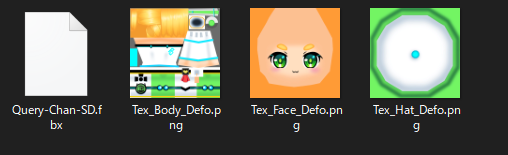
Blender にインポートする方法
FBX ファイルが正常に再現されているか確かめるため、3次元CG編集ソフトの Blender 2.83 を使いました。メニューの
File -> Import -> FBX
から出力したファイルをインポートします。
ボーンも確かめるので Automatic Bone Orientation にチェックを入れておきました。

AssetStudio で出力した FBX は Unity Assets Bundle Extractor で出力したメッシュに比べると100分の1の大きさになるので Transform の X Y Z とも100倍にします。

Viewpoint Shading を Material Preview にするとテクスチャが正常に表示されました。

Pose mode でボーンを動かすとポーズも正常に動作します。

AssetStudio から出力した 再現性の高いFBX ファイルを出力できることがわかりました。
ただし、どんなことが正常に再現できないか不明な点もあります。
大事なアセットはバックアップしておくことをおすすめします。
市販のゲームも吸い出しできる
プライエタリーなゲームでも Unity 製なら AssetStudio で吸い出しできることがあります。二次利用不可のアセットを使って Unity でビルドしたゲームを公開する場合は、エンドユーザーライセンス契約でリバースエンジニアリングや逆アセンブルの禁止などで保護することをおすすめします。

関連ブログ
ゲームのグラフィックや音声を吸い出す方法 (Unity Assets Bundle Extractor)2020年5月31日日曜日
[Windows] 内蔵システムドライブを外付けにしたらフォーマットできないときの対処方法
How to solve error "Operation is not supported by this object"
PCのシステムドライブとして使っていたSSDをUSBの外付けドライブに変換するケーブルでPCに接続してフォーマットしようとしたところ、エラーメッセージが表示されフォーマット出来ません。仮想ディスクマネージャー この操作は、オブジェクトによってサポートされてません。

このエラーはバージョンの古い Windows では見たことがなかったので対処方法を調べてその方法をまとめました。
環境
- Windows 10
エラーが出るまでの手順
スタートボタンを右クリックして ディスクの管理 を開きます。ディスク1のパーティションをすべて削除したいのですが、いくつかのボリュームはメニューがグレーアウトされて削除出来ません。

左側を右クリックすると表示される ダイナミックディスクに変換 というメニューをクリックすると「この操作は、オブジェクトによってサポートされてません」というエラーが表示されました。

ボリュームの拡張ウィザードなども試しましたが、これ以上何をしても解決しそうにありませんでした。
ディスクの管理 では回復パーティションなど一部のパーティションは削除出来ないようになっているようです。
対処方法
DiskPart コマンドを使って解決しました。
検索バーかコマンドプロンプトに
diskpart
と入力します。(要管理者権限)
DiskPartのコマンドラインが起動したら、今回は ディスク 1 を初期化したいので
select disk 1
clean
と入力します。
検索バーかコマンドプロンプトに
diskpart
と入力します。(要管理者権限)
DiskPartのコマンドラインが起動したら、今回は ディスク 1 を初期化したいので
select disk 1
clean
と入力します。

これでディスク1が未割り当てになり、フォーマット出来るようになりました。

今回はすべてのパーティションを一度に削除するために clean と入力しましたが、パーティションを選んで削除する場合は
select partition
でパーティション番号を指定して
delete partition override
で削除できるようです。
diskpart コマンドdiskpart command - Microsoft Docs
https://docs.microsoft.com/ja-jp/windows-server/administration/windows-commands/diskpart
関連ブログ
Windows 10 の冷却ファンの回転を減らす方法Windows バックアップが正常に完了しないのを回避する方法 (0x80780048)
2020年4月30日木曜日
[Windows10] フルスクリーン表示してもタスクバーが消えないときの対策
How to fix non-hiding taskbar in fullscreen
かつてはゲームの画面をフルスクリーン表示にするとタスクバーの領域までゲームの画面がは表示されていたのですが、Windows10 をバージョン 1909 にアップデートした頃からゲームの画面にタスクバーが重なって表示されることが増えました。
ネットで調べた直し方をいくつか試しましたがどれも効果がなかったのですが、独自の手段で直りました。
その方法をまとめました。
環境
- Windows 10
タスクバーが重なったときに消す方法
Ctrl + Shift + Esc キーを押すか、タスクバーを右クリックしてタスクマネージャーを起動します。左下の詳細をクリックして詳細タブをクリックし、Explorer.exe を選んでタスクの終了をクリックします。

これでタスクバーが消えますがデスクトップも消えてしまうので
ファイル -> 新しいタスクの実行 から
explorer.exe
と入力して OK をクリックします。

これでデスクトップが復活しフルスクリーンも正常に表示されるようになりました。
タスクバーが重なるのを防げるようになった方法
エクスプローラーのフォルダーオプションを別のプロセスでフォルダー ウィンドウを開く
を有効にしてからフルスクリーンの画面がタスクバーに隠されることはなくなりました。

設定方法はエクスプローラーの
表示 -> オプション
からできます。
すべての環境で動作保証するわけではありませんが同じ症状でお困りなら試してみることをお勧めします。
関連ブログ
Windows10 で古い Internet Explorer を使う方法
登録:
投稿 (Atom)