2016年3月26日土曜日

[Azure] クエリちゃんの動画投稿数をツイートするサービス をGitHubに公開するまで

Azure app "TweetNicoCount for Querychan" has been published for GitHub

クエリちゃんの動画投稿数をツイートするサービス というアプリのソースをGitHubで公開しました。
https://github.com/mtk-f/TweetNicoCountForQuerychan

nicovideo.jpを「mmd クエリちゃん」でキーワード検索し、該当する動画の数をツイートします。
AzureのWebジョブとして動作することを確認しました。
現在は動作させてません。
 blog.fujiu.jp [Azure] クエリちゃんの動画投稿数をツイートするサービス をGitHubに公開するまで

このアプリケーションをで開発してソースを公開するにあたりVisual StudioやAzureの便利な機能をまとめました。


環境

  • Windows 10
  • Visual Studio 2015 Community

次のNuGetパッケージを使いました。
  • Newtonsoft.Json
    JSONフォーマットのテキストをパースするためのライブラリー
  • CoreTweet
    ツイッターに文章を投稿するためライブラリー


Azureのいいところ・非公開パラメーターはソースに書かずに自動スワップできる

Azureは デプロイ スロットの自動スワップ により、実行時のパラメーターを別の内容に差し替える機能があります。
開発環境とAzure環境で実行時のパラメーターを変えたい場合に便利です。
今回は公開したくないパラメーターを隠すために自動スワップを使ってみました。

このアプリはTwitter Appliication Manager で発行したAPI KEYやトークンを使うのですが、公開したくないのでソース(App.Config)に書いてません。

Azureポータルの アプリ設定 から スロットの設定 に正しいパラメーターを設定すると実行時に正しく動作するように差し替えています。

非公開パラメーターをソースに書かずにGitHubに公開し、自動スワップを使ってAzureで動作させることができました。


Visual StudioのプロジェクトをGitHubに公開する方法

あらかじめGitHubのアカウントを登録しておく必要があります。
Visual StudioのプロジェクトをGitHubに公開するため GitHub Expression for Visual Studioを追加インストールしました。
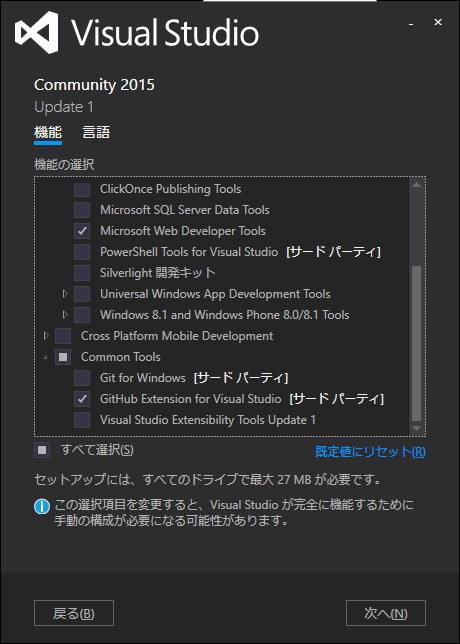
これをインストールするとチームエクスプローラーからGitHubに発行できるようになります。
接続の管理 からサインインできます。

設定でユーザー名・メールアドレスの設定、変更でコミット、同期でリモートリポジトリーへのプルとプッシュができます。

Team Foundation Server の用語で統一しているようで戸惑いました。


GitHub のリポジトリーをVisual Studioで開く方法

チームエクスプローラーでローカルGitリポジトリ の 複製 でGitHub のリポジトリーを自分のPCにクローンを保存できます。

Gitを使うまでSubversionしか使ったことありませんでしたが操作方法が分かれば違和感なく使えました。
開発者が自分だけならリポジトリーサーバーがなくてもバージョン管理できるGitの方がSubversionより手間がかかりません。


クエリちゃんのMMDモデルを公開中です

クエリちゃんのMMDモデルはOneDriveからダウンロードできます。
クエリちゃんのMMDモデルで動画を作ったらぜひ投稿してください。


関連ブログ

Visual Studio Community 2015 をISOファイルからWindows10にインストールする方法
[Android] Xamarin でアプリを作ってみました
[Windows] Subversionをインストールしたら起動が遅くなった
ツイッターAPIの検索で複数の画像URLが取得できない対策方法
Twitterの「このリンクは安全ではない」「このリクエストを保留しています」の対策 2015年版
Blogger.com (blogspot)のツイッターカードにサムネイルを設定する 2016年版

以上、参考になれば幸いです。

2016年3月19日土曜日

[Windows10] バックアップボリュームにアクセスできない原因と対処方法

How to fix the backup failure

Windows10 を導入して初めて バックアップと復元 の機能を使ったらエラーになってしまいました。

マウントされたバックアップボリュームにアクセスできません。操作を再実行してください。 (0X8078004F)
blog.fujiu.jp [Windows10] バックアップボリュームにアクセスできない原因と対処方法

システムイメージの作成ファイルをバックアップする のどちらでもエラーです。

このままだと何度再実行しても同じエラーが出続けます。
原因と対策方法が分かったのでまとめてみました、。


環境

  • Windows 10
  • バックアップを保存するため外付けハードディスク
    ※NTFSフォーマット必須


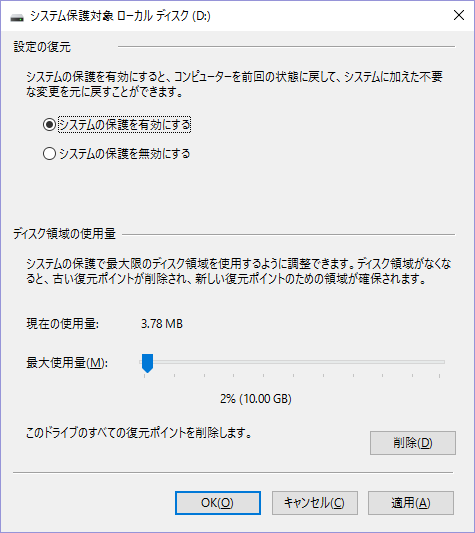
原因はNTFSフォーマットのドライブの保護設定が無効になっていること

Cドライブだけのバックアップなら正常に完了するのですが、複数のドライブをまとめてバックアップに含めるとエラーになります。

複数のドライブのうち、一つがNTFSフォーマットで保護設定が無効になっていました。
保護設定はスタートボタンを右クリックして システム を開き

左の システムの詳細設定システムの保護タブ で確認できます。

保護が無効になっているドライブを選択して構成をクリックし、保護を有効にしたらバックアップできるようになりました。

インストール後の初期設定ではCドライブを除くNTFSフォーマットのパーティションは保護が無効になっているので要チェックです。


バックアップを復元する方法

復元するための操作はコントロールパネルからもできますが、vhdxファイルをマウントして仮想ドライブ化すれば特定のファイルを選んで復元することもできます。
ファイルだけ復元する方法は過去のブログにまとめてあります。
Windows10のバックアップと復元を使ってみました


関連ブログ

[ThinkPad] ノートPCに Windows10 をクリーンインストールしました
Windows10のバックアップと復元を使ってみました
Visual Studio Community 2015 をISOファイルからWindows10にインストールする方法
[Windows10] 外国語を簡単に入力する方法
[Windows10] ファイルの共有と解除を自動化する方法

以上、参考になれば幸いです。

2016年3月15日火曜日

[マスコットアプリ文化祭] クエリちゃん大賞受賞の報告

I got the Querychan grand prix

マスコットアプリ文化祭2015に応募したクエリちゃんMMDモデルがクエリちゃん大賞を受賞しました。
この場をかりて報告させていただきます。
クエリちゃんのタペストリーやストラップをはじめ豪華商品を沢山いただきました。
※下の写真は商品のごく一部です。
ありがとうございました。


なぜ受賞できたのか?

授賞式で聞いた話によるとポケクエが公式にクエリちゃんのMMD化を検討していたようです。
マスコットアプリ文化祭にMMDモデルを投稿したところ、偶然にもMMD化を検討中だったため受賞できたようです。


クエリちゃんMMDモデル公開までの軌跡


今後の課題

MMDモデルは「データ」です。それを使って動画を作ってはじめて意味があります。
今後はクエリちゃんのMMDモデルを動画に使ってもらうことが課題だと思ってます。

まだ未定ですが、nicovideo.jpを検索してクエリちゃんの動画をツイッターに投稿するバッチプログラム(いわゆるbot)を開発中です。


クエリちゃんのMMDモデルを公開中です

クエリちゃんのMMDモデルはOneDriveからダウンロードできます。
クエリちゃんのMMDモデルで動画を作ったらぜひ動画サイトに投稿してください。


2016年3月12日土曜日

[ThinkPad] ノートPCに Windows10 をクリーンインストールしました

How to install Windows10 to the laptop PC

Windows10は2015年10月頃に公開されたBuild 10565からクリーンインストールした後にWindows7/8.1のプロダクトキーで認証できるようになりました。

Windows7/8.1にWindows10を上書きしてアップグレードすることも可能ですが、過去にWindows8からWindows8.1から上書きインストールでアップグレードしたらWindows8.1未対応のプリインストールソフトが残ってしまいInternet Explorerの動作が遅くなるなどの問題が起きました。
Internet Explorer 11 が遅い、フリーズする時の対処

どのソフトがWindows10で問題を起こすか把握するのは難しいのでWindows8.1をフォーマットしてWindows10をクリーンインストールしました。


環境

  • ThinkPad Windows8モデル
    • WindowsプロダクトキーはBIOSにインストール済みで、Windows10にアップグレード前のもの
    • UEFI・セキュアブートをサポート
  • バックアップをとるのに十分な容量の外付けハードディスク
  • DVD-Rドライブとメディア


プロダクトキーを確認する

フォーマットしてからプロダクトキーが分からないトラブルを避けるため、フォーマット前にプロダクトキーを表示するソフトで記録しておくことをお勧めします。
http://www.nirsoft.net/utils/product_cd_key_viewer.html


Windows10のインストール用メディアを作成する

公式サイトからWindows10のインストール用メディア作成ツールをダウンロードし、USBフラッシュメモリーかDVD-Rに書き込みます。
http://www.microsoft.com/ja-jp/software-download/windows10

過去にUSBフラッシュメモリーでのインストールは失敗したことがあるので、今回はDVD-Rでインストールすることにしました。
ちなみに2月下旬にダウンロードしたら ビルド 10586 のWindows10でした。


今の環境のバックアップとアプリケーションのライセンスのアクティベーションの解除をしておく

フォーマットする前に大事なファイルは外付けハードディスクやUSBフラッシュドライブなどにバックアップします。
ドキュメントフォルダー、ブラウザーのお気に入りなどの設定ファイル、メール、アドレス帳、IME(ATOK)の辞書など

また、アクティベーションの解除が必要なソフトも可能な限り解除します。
ボーカロイドのアクティベーション解除はこちら
VOCALOID Deactivation Tool を使ってみました

Officeはアクティベーションを解除する方法がなく、インストール後再アクティベーションが必要な場合に電話認証することになるようです。


Windows10インストール用メディアから起動する

Windows10インストール用メディアのDVD-Rから起動する設定をします。
Windows8.1を起動してShiftキーを押しながら再起動します。

トラブルシューティング
詳細オプション
UEFIファームウェアの設定
の順にクリックします。

UEFI設定画面が表示されるので起動ドライブをDVDドライブに設定します。

インストール用メディアから起動すると、Windows10のインストールがウィザード形式で進みます。
入力が必要なのはインストール先のパーティションの選択・設定くらいでほぼ自動で終わりました。


周辺機器のデバイスドライバー類をインストールする

周辺機器のデバイスドライバー類をインストールします。
今回インストールしたThinkpadは公式サイトからダウンロードできる System Update で本体のドライバー類をまとめてインストールできました。

プリンターやオーディオインターフェイスなど、他社製周辺機器のドライバー類は別途インストールが必要です。


バックアップを復元する

Windows10がインストール出来たら必要なソフトをインストールし、バックアップを復元します。


Windows 8.1での問題はどうなったか

IEの動作が遅くなるようなことはありませんでした。
また、Windows8.1では2016年1月のWindows Updateを適用した頃からハイバネーションを無効にしないとUSBキーボードが認識されないことが起こるようになりました。
[Windows] USBキーボードが認識されないトラブルを直すまで
クリーンインストールしたWindows10では初期設定のままUSBキーボードは正常に認識されます

CPUやGPUの発熱量が減ったのか冷却ファンが回転が減って静かになったというメリットもありました。


Windows10で起きる問題

  • 「Generic Low Latency ASIO Driver」をロードするアプリケーションが必ずフリーズする
    例:Vegas Pro 13
    「Generic Low Latency ASIO Driver」はCUBASEが勝手にインストールするドライバーです。
    このドライバーだけアンインストールする方法はありません。
    対策としてレジストリから「Generic Low Latency ASIO Driver」を検索して該当キーを削除しました。
  • マルチモニター使用時の挙動が変わった
    ノートPCに外付けディスプレイをつなげて使っているいます。
    外付けディスプレイの電源を切って入れ直すと、外付けディスプレイの解像度がノートPCのモニターの解像度に変更されてしまいます。
    デスクトップのアイコンの配置や開いているウィンドウのサイズが全て変わってしまいます。


関連ブログ

[Windows10] バックアップボリュームにアクセスできない原因と対処方法
[Windows10] ファイルの共有と解除を自動化する方法
Windows10のバックアップと復元を使ってみました
[Windows10] 外国語を簡単に入力する方法
[ThinkPad] ノートPCのハードディスクをSSDに交換
[ThinkPad] ノートPCのメモリー(RAMモジュール)を交換しました
古いパソコンをフォーマットしてWindows10をクリーンインストールできるか?

以上、参考になれば幸いです。

2016年3月5日土曜日

ATOK2016 は Firefox の Flash をクラッシュさせるか?

Does ATOK2016 make Fhash on Firefox clash?

日本語入力システム・ATOKシリーズは日本語版Windows OSにインストールされているMS-IMEに比べて変換効率や学習能力が高く快適に日本語入力ができるソフトです。
ところが2013年発売のATOK2013をインストールして以来、WebブラウザーのFirefoxのFlashが頻繁にクラッシュするようになりました。
あれから3年、私事で恐縮ですがATOKを2016にバージョンアップしインストールしました。
ATOK2016をインストールしたPCでFirefoxのFlashが頻繁にクラッシュするか観察してみました。

環境

  • Windows8.1 64bit と Windows10 64bit
  • Firefox 43~44
  • ATOK 2016


結論

ATOKを2016ではFlashはクラッシュしなくなりました
原因は不明のままです。


ATOKをインストールしてから気付いた点

ATOK2013をインストールしたあと、イベントビューアーに イベントID10016 というエラーが頻繁に記録されているのに気づきました。
イベントID10016はFlashがクラッシュとほぼ同じタイミングで発生しています。
ATOK2016をインストールしたあともイベントID10016は出続けています。
ATOKは変換の精度や学習能力が高く日本語入力が便利なのですが、イベントビューアーにエラーが記録されるのは不安ですね。


関連ブログ

[Windows] FirefoxでFlashがクラッシュ
[Windows10] 外国語を簡単に入力する方法
Internet Explorer 11 が遅い、フリーズする時の対処
[Windows] USBキーボードが認識されないトラブルを直すまで

以上、参考になれば幸いです。

2016年2月27日土曜日

[Windows] 掃除しやすいキーボードにこだわる

To dwell on the cleanable keyboard

パソコンで文字を入力するのになくてはならないのがキーボードです。
キーボードは手が触れるモノなので毎日使えば汚れが気になります。
掃除のしやすいキーボードに満足できるまでの出来事をまとめてみました。


環境

  • Windows 8.1
  • USB接続のキーボード


発端はキーボードを汚したくないから

下の画像はデスクトップPCに付属するキーボードです。
この形状の特徴はキーの隙間に埃が入り込み、長年使ってると見栄えが悪くなることです。
キートップを外して掃除する方法もありますが、それなりに手間のかかる作業です。
掃除しやすい形状のキーボードを買うことにしました。


掃除しやすそうな低品質なキーボード

見た目が掃除しやすそうなので買った「独立キータイプ」のキーボードです。
ディスカウントショップでよく見かけます。
キートップがモグラ叩きのモグラのようにミゾからでています。

実際に使ってみるとキートップとミゾの隙間にホコリが溜まりやすいです。
写真は割愛しますがすぐにミゾが埃だらけになりました。
その結果、キートップがストローク中に摩擦が起きタイピングしても接点まで潜らなかったり、斜めに埋没して文字を入力できないことが多発します。
CtrlキーやエンターキーやTABキーなど頻繁に使うキーほど入力できないことが多く、ストレスの溜まりやすいキーボードでした。


掃除しやすく入力もしやすいキーボード

USBキーボードが認識されないトラブル が起きたのをきっかけに買い換えたのが「丸洗いできるキーボード」です。
ディスカウントショップで見かけませんが独立キータイプに匹敵する安さです。

キートップがむき出しなので摩擦が発生する部分にホコリが溜まらない構造です。
実際に使ってみると独立キータイプのようにミゾに引っかかることはありません。

ただしキートップがむき出しのため、タイピング音がうるさいというデメリットがあります。
タイピング音が気になりますが、キーボードは文字を入力するための周辺機器なので接触不良が無く入力できる点は独立キータイプより軍配が上がります。
品質が低そうな値段でしたが意外にも買ってよかったと思えるキーボードでした。


関連ブログ

[Windows] USBキーボードが認識されないトラブルを直すまで
ノートPCのメモリー(RAMモジュール)を交換しました
夏に負けないパソコンのメンテナンス2015年版
[ThinkPad] サーマルファン故障
ノートPCのハードディスクをSSDに交換
[BIOS] 起動しなくなったHP ProLiant ML115 G5が直った

以上、参考になれば幸いです。

2016年2月20日土曜日

[Windows] USBキーボードが認識されないトラブルを直すまで

How to stabilize the USB keybord recognition

2016年1月頃からパソコンの電源を入れるとUSBキーボードが認識されないことが起きるようになりました。
たまに認識されることもあります。
USB端子を刺し直せば必ず認識されます。
キーボード以外のUSB接続の周辺機器は正常に動作しています。
デバイスマネージャーでも正常に動作していると表示されます。

原因は不明ですが、色々試して認識されるようになるまでをまとめました。


環境

  • Windows 8.1 64bit

やってみたけど直らなかったこと

  • USB端子を別のUSBポートにつないでみる
  • USBキーボードを買い換える
  • デバイスマネージャーのUSBキーボードの項目を削除して再起動する

キーボードをつなぎ替えたり買い換えても改善しなかったのでキーボードの故障ではないようです。


試していないこと

  • Windows OSの再インストール

ハードウェアの故障でないならソフトウエアの問題です。
Windowsの再インストールで直る可能性がありますが、手間と時間がかかるので今回は見送りました。
2016年1月のWindows Updateが怪しいです。


結論・ハイバネーションをオフにしたら直った

ハイバネーションを無効に設定したところUSBキーボードが必ず認識されるようになりました
Windows8.1は初期設定でハイバネーションが有効にされています。
ハイバネーションを無効にするには Command Promppt を管理者として実行します。

管理者権限の Command Promppt に次のコマンドを入力します。


これでハイバネーションがオフになります。


ハイバネーションとは

ハイバネーションが有効の場合、シャットダウンする際にメモリーの一部の内容をディスクドライブに保存します。
次の起動時に保存した内容をメモリーに読み込んで一部のプログラムの読込と実行を省略するため、起動が高速化されるメリットがあるとのことです。

ただしSSDにWindowsをインストールしているパソコンでは、ハイバネーションを無効にしても起動時間は変わりませんでした。


ハイバネーションのデメリット

ハイバネーションが有効だとシャットダウン時にメモリーの内容をディスクドライブに書き込みます。
そのため次のようなデメリットがあります。
  • シャットダウンが遅い
  • ディスクドライブの空き容量が減る
  • USBキーボードが認識されないことがある

ハイネーションで起動時間が速くならないPCではデメリットの方が大きいという結果になりました。


関連ブログ

ノートPCのメモリー(RAMモジュール)を交換しました
夏に負けないパソコンのメンテナンス2015年版
[ThinkPad] サーマルファン故障
ノートPCのハードディスクをSSDに交換
[BIOS] 起動しなくなったHP ProLiant ML115 G5が直った

以上、参考になれば幸いです。