2015年8月22日土曜日

Visual Studio Community 2015 をISOファイルからWindows10にインストールする方法

How to install Visual Studio 2015
2015年8月、Visual Studio Community 2015 が正式リリースされました。
Visual StudioシリーズはWindows用ソフトウェア開発ツールです。長い歴史を持ち、ここでは説明しきれないほどの機能を備えています。
Visual Studio Community 2015は有償版Visual Studio Professional 2015とほぼ同じです。
個人、または学生、またはオープンソースソフトウェア開発者、または開発者が5人以下の企業などの条件を満たしていれば無料で使えます。
詳細は下記URLにて
https://www.visualstudio.com/support/legal/dn877550

Windows10にインストールしたのでその手順をまとめました。


インストール先の環境

・Windows10


ISOファイルのインストーラーをダウンロードする

複数のPCにインストールしたいのでインストールに必要なファイルがアーカイブされたISOファイルをダウンロードします。

下記URLを開きます。
https://www.visualstudio.com/en-us/downloads/download-visual-studio-vs.aspx
なぜかダウンロードボタンが隠されているので「Visual Studio downloads」の下の方にある「Visual Studio 2015」をクリックします。
blog.fujiu.jp Visual Studio Community 2015 をISOファイルからWindows10にインストールする方法

「Visual Studio Community 2015 - Free」の下にある項目を
Choose language: 日本語
Choose format: ISO
に設定してDownloadボタンをクリックします。
このファイルのダウンロードは2時間くらいかかりました。

その下に「Visual Studio 2015 Language Pack」も用意されてますが、日本語のISOファイルをダウンロードして日本語版で使用する場合は不要です。


ISOファイルをマウントしてインストールする

ダウンロードした vs2015com_jpn.iso をダブルクリックするなり右クリックメニューのマウントを選ぶなりしてマウントします。
※Windows7以前のWindows OSは初期状態のままではISOファイルをマウントできません。Daemon Toolsのようなサードバーティー製仮想ドライブを使うか、7-ZipなどでISOファイルを解凍してください。
マウントして追加されたドライブのvs_community.exeを実行するとインストーラーが起動します。
ISOファイルからのインストールの場合でも一部のファイルはダウンロードするそうで、完全なインストールにはネット接続が必要でした。

インストール先の場所と機能を選択します。
今回はインストールしたい機能を選びたいのでカスタムを選択しました。

機能を選択して次へ。
メモリーがDDR2世代の遅いPCだと3時間経ってもインストールが終わる気配がありませんでした。
必要最低限の機能だけ選んだ方がいいと思います。

ライセンス条項に同意したら次へ。

インストールが始まります。

数時間かけてインストールが終わりました。

早速起動します。マイクロソフトアカウントでサインインします。

Visual Studio Onlineは使わないので「後で行う」にしました。

無事に起動しました。

ダウンロードから起動できるまで、今までのVisual Studioで一番時間がかかりました。
PCの処理能力にもよると思いますがインストールだけで1日かかるつもりで予定を立てた方がいいと思います。


Visual Studio 2015 Tools for Unity

Visual Studio 2015をゲーム開発ツール・Unity3Dのスクリプトエディターとして利用するためのツールはこちらで公開されています。
https://visualstudiogallery.msdn.microsoft.com/8d26236e-4a64-4d64-8486-7df95156aba9

このブログを書いている時点での最終更新日は2015/07/24なのでVisual Studio 2015 RTMの時代に公開されたもののようです。


関連ブログ

[Windows10] 古いパソコンをフォーマットしてWindows10をクリーンインストールできるか?
[Unity3D] Visual Studio 2013 Communityを日本語化してUnityアプリを作る
Windows10のバックアップと復元を使ってみました

以上、参考になれば幸いです。

2015年8月15日土曜日

Windows10のバックアップと復元を使ってみました

How to recover Windows10 files from the backup image file
パソコンのファイルを誤って消してしまったり、パソコンの故障により取り返しが付かなくなった経験があります。
そんな経験のおかげで定期的にハードディスクの内容を丸ごとイメージファイルとしてバックアップすることが習慣になり、誤って消したファイルを復元して事なきを得たことがあります。
Windows OSにはバックアップ機能があるものの、Windows8では「Windows7のファイルの回復」というちぐはぐな名前になり、Windows8.1ではそれさえコントロールパネルから無くなってしまいました。
ショートカットの名前や場所が変わったただけのようですが将来サポート続くかが不安なので、今はサードパーティ製のバックアップソフトを買って使っています。

Windows10のイメージバックアップ機能がどうか変わったの試してみました。


環境

・Windows10
・外付けハードディスク (NTFSでフォーマット済み)


試してみた復元手順

次のような手順を試します。
  1. Windows10のバックアップでバックアップイメージファイルを外付けハードディスクに保存する
  2. 別のPCでバックアップイメージファイルから特定のファイルのみを復元する
blog.fujiu.jp Windows10のバックアップと復元
この手順がうまくいけばWindows10のPCが故障してもバックアップから必要なファイルのみを復元できるはずです。


Windows10をバックアップする

Windows10のデスクトップに適当なファイルを作りました。
今回はこのファイルを別のPCで復元できるかを試します。

Windows10のバックアップはコントロールパネルの
更新とセキュリティ - バックアップ
にあります。
イメージバックアップをするには「[バックアップと復元]に移動 (Windows7)」をクリックします。
相変わらずちぐはぐな名前です。

この先はWindows7の操作方法と全く同じでした。
システムイメージの作成をクリックします。

バックアップの保存場所を選びます。外付けハードディスクを選びました。

イメージバックアップを保存するドライブを選択します。

バックアップの開始をします。

終了するまで待ちます。

バックアップしたドライブに
\WindowsImageBackup\(マシン名)\Backup (日付と6桁の数字)
というフォルダーが追加されます。
この中の拡張子が vhdx というファイルがイメージバックアップされたファイルです。

別のPCでバックアップから復元する

バックアップで作成したイメージファイルをWindows8.1で復元します。
vhdx ファイルをダブルクリックするか、右クリックのマウントをクリックします。
すると、とても不親切なエラーメッセージが表示されます。

エクスプローラーのマイコンピューターを右クリックして管理を開き、ディスクの管理でを開きます。
ボリュームに水色のアイコンがあるのでそれがマウントしたvhdxファイルです。
右クリックしてドライブ文字とパスの変更でドライブレターを割り当てます。

これでドライブが一つ増えるはずです。
増えたドライブの
\Users\(ユーザー名)\Desktop
を開いたら今回復元したかったファイルを復元することが出来ました。

マウントしたvhdxファイルのマウントを解除するにはエクスプローラーでドライブを右クリックして取り出しをクリックします。

Windows7のバックアップから何も変わってませんでした。


サードパーティ製バックアップツールとの違い

サードパーティ製バックアップツールはたくさんの種類があります。
自分が使っているParagonはバックアップファイルを細かく世代管理できるサイクルバックアップ機能があります。
さらに4GB以上のファイルを保存できないFAT32フォーマットのハードディスクやNASに大容量のイメージファイルをバックアップできるよう4GB以下の複数のイメージファイルに分割して保存する機能などがあります。
何かと便利なParagonですが、その分マニュアルを熟読する必要がありますし、Windowsのバージョンアップに合せてバージョンアップするには費用がかかります。
簡単に操作できて無料で使えるWindowsのバックアップでも「ファイルを復元する」という目的は達成できました。


関連ブログ

古いパソコンをフォーマットしてWindows10をクリーンインストールできるか?
[Windows8] Paragon Hard Disk Manager (サードパーティ製バックアップソフト)

以上、参考になれば幸いです。

2015年8月8日土曜日

[動画編集] VegasPro / MovieStudioで水玉模様の切り抜きをする方法

How to clip polka dots out of the movies
VegasProでは難しいと思っていた切り抜き加工が思ったより簡単にできたのでその方法をまとめてみました。
Adobe PremiereやAviUtlのクリッピングのような編集です。


環境

・Windows8.1
・VegasPro13 Build453
※VegasProの廉価版・Movie Studioと共通のビデオエフェクトを使うので同じことが出来ると思います。


素材

素材としてプロ生勉強会のマスコットキャラクター・プロ生ちゃんのイラストを使いました。
http://pronama.azurewebsites.net/pronama/download/
プロ生ちゃんは著作権が緩めで、無料の素材が豊富に用意されています。


手順

タイムラインにイラストを取り込みます。
イラストはPhotoShop用のpsd形式のファイルで公開されていますが、VegasProはそのまま読込むことが出来ます。

タイムラインにビデオトラックを挿入します。
VegasProのビデオトラックは上から順に描画されるので、プロ生ちゃん素材のトラックより上に挿入してください。

挿入したビデオトラックにメディアジェネレーターの単色を追加します。
これで完全にプロ生ちゃんが隠れました。
※今回は単色を使いましたが画像や動画で隠すこともできます。

単色にイベントFXを追加します。

プラグインチューザーで「Sony クッキーカッター」をダブルクリックしてOKをクリックします。

ビデオイベントFXウィンドウが表示されます。
デフォルトだと方法が「選択部分以外をすべて切り取る」になっています。これを「選択部分を切り取る」に変更します。

これで円形の切り抜きが出来ました。
形状を変えれば菱形や矢印などに変えられます。


アニメーション

クッキーカッターの各パラメーターはアニメーションに対応しています。
ビデオイベントFXウィンドウの各パラメーター右側の時計のマークをクリックするとビデオイベントFXウィンドウの下のタイムラインが表示され、そこにキーフレームを打てるようになります。

GIFアニメーションにしました。PCで見ないと動かないかもしれません。

今回はクッキーカッターを一つだけ使いましたが、クッキーカッターをたくさん使って切り抜くことも出来ます。


関連ブログ

[GIMP] GIFアニメーションの作り方
[Android] Google Cardboard用の立体視動画をVegas Pro/Movie Studioで編集する
[動画編集] Movie Studio 13 でVSTプラグインを使ってみました
[動画編集] Vegas Pro 13とMovie Studioを比べてみました
[動画編集] MMDとMovie Studioでステレオスコピック3D動画を作る
[Unity3D] ゲーム画面をキャプチャしてMovie Studioで動画に編集する

以上、参考になれば幸いです。

2015年8月1日土曜日

[Windows10] 古いパソコンをフォーマットしてWindows10をクリーンインストールできるか?

I failed to install Windows 10 on the old PC
2015年7月、Windows10が公開されました。
1年以内ならWindows7とWindows8.1のユーザーは無料でWindows10にアップグレードできるとのことです。
Windows7をインストールして使っていた古いPCにWindows10をインストールしてみることにしました。
今回はWindows7を残したままWindows10にアップグレードする方法ではなく、Windows7をフォーマットで消去してからWindows10をクリーンインストールする方法を試しました。
この方がハードディスクに不要なファイルを残さずインストールできると思ったためです。
Windows8がWindows8.1に強制アップグレードされた時は無駄なプログラムが残ってしまったのか Internet Explorer 11で動画再生するとプチフリーズが頻発する
という実害がありました。
Windowsの大型アップグレードはクリーンインストールが理想的だと思ってます。


環境

  • PC本体: HP ProLiant ML115 G5
    セキュアブート未対応、DDR2世代の激遅マシン
  • Windows7
    プロダクトキーはWindows10に一度もアップグレードしていないものです
  • 8GB以上のUSBフラッシュドライブ
    DVD-Rでも可


  • Windows10のインストール用メディア作成ツールをダウンロードする

    公式サイトからWindows10のインストール用メディア作成ツールをダウンロードします。この作業は普段使っているWindows8.1のPCで行いました。
    http://www.microsoft.com/ja-jp/software-download/windows10

    ダウンロード後に実行すると最初にこの画面が表示されます。
    ここで「他のPC用に・・・」を選択して次へ進みます。
    「このPCを今すぐ・・・」を選択したまま次へ進むと上書きアップグレードされてしまいます。

    言語・エディション・アーキテクチャを選択します。
    HomeエディションとProエディションは別々にダウンロードする必要があるようです。
    64bit版メディア作成ツールをダウンロードしても32bit版のインストール用メディアは作成できるようです。

    使用するメディアはUSBフラッシュドライブを選択します。
    DVD-Rのドライブとメディアがあればインストール用DVD-Rを作るれるようです。

    USBドライブを選択するとダウンロードが始まります。

    ダウンロードが終わると自動的にUSBフラッシュドライブに書き込まれます。
    公開当日にダウンロードし始めたら書込み終了まで3時間くらいかかりました。

    USBフラッシュドライブから起動するようにBIOSを設定する

    PCにUSBフラッシュドライブを刺して電源を投入します。POST画面でF10キーを押してBIOSでUSBフラッシュドライブから起動するように設定します。

    Windows10のインストーラーが起動します。
    ウィザード形式で進みます。
    途中でプロダクトキーの入力画面がありますがスキップできます。

    アップグレードではなくクリーンインストールしたいので、インストールの種類は「カスタム」を選択します。

    Windowsのインストール場所を選びます。Windows7のファイルを残したくないのでパーティションをフォーマットして「次へ」

    そして・・・
    インストールは取り消されました
    必要なファイルをインストールできません。

    この症状が起きるPCは今のところ解決方法が見当たらず、思わぬ理由でインストールできませんでした。


    そもそもアップグレードのクリーンインストールは出来ない

    仮にインストールできたとしても、この手順では手持ちのプロダクトキーが認証されません。
    Windows10のインストール中にWindows7のプロダクトキーを入力しても認証されませんでした。

    参考までに
    Windows 10 をライセンス認証できない理由
    http://windows.microsoft.com/ja-jp/windows-10/why-activate-windows-10
    「アップグレードするには、Windows 8 または Windows 7 が既に PC にインストールされている必要があります」とのこと。
    Windows8のプロダクトキーでインストールできるWindows8.1とはライセンス認証が異なるようです。

    Windows7からの正しいアップグレードの手順は次のようになります。
    1. Windows7をインストールしプロダクトキーを認証する
    2. Windows7にService Pack1をインストールする
    3. Windows7でWindows10インストール用メディアのsetup.exeを実行しアップグレードする
    なお、今回はWindows10にアップグレードしたプロダクトキーでのクリーンインストールは試してません。
    アップグレードの手間をかけずにクリーンインストールしたければプロダクトキー付きWindows10の製品を買う必要がありますが「インストールは取り消されました」が起こらない保証はありません。

    「インストールは取り消されました」はファイルの破損

    インストール中に「インストールは取り消されました」が起きる場合はインストール用メディアのファイルの破損が原因のようです。
    破損したメディアで正しいアップグレードの手順でインストールしても途中でロールバックされます。
    インストール用メディアをDVD-Rにダウンロードし直してインストールしたところアップグレードできました。
    2015年8月2日追記


    Windows10をインストールするメリットは?

    初期のWindows8ではAndroidアプリの開発に大きな支障が出ました。いつの間にか直ってましたが。
    [Windows8][Android] EclipseをXP互換モードで起動する理由(Can't bind to local 8600 for debugger)

    Windows7やWindows8はいずれサポートが切れるため、Windowsパソコンを使い続けるなら将来否応なしにWindows10以降のOSを使うことになります。
    そのときに使いたい機能が使えないということが無いように、予備用のパソコンにWindows10をインストールして使ってみればソフトのアップデートや周辺機器の買い換えが必要かどうか見極めておくことができます。

    また、今回のようにインストール用メディアで「インストールは取り消されました」が起きたPCはプロダクトキー付きWindows10を買ってもクリーンインストールできないと予想できます。
    (インストール用メディアのファイルが破損していたようです)

    個人的にはWindoww10で新たにサポートされたハイレゾオーディオ機能やバックアップツールの変更点などが気になります。
    ですがWindows7からインストールし直しなので実際に使えるのはもっと先になりそうです。


    関連ブログ

    Windows10のバックアップと復元を使ってみました
    [Windows] 外付けハードディスクをつなげてもエクスプローラーに表示されない
    パソコンをフォーマットせずにKNOPPIX Linuxを使う
    XPパソコンにCentOS Linuxを上書きインストール
    [BIOS] 起動しなくなったHP ProLiant ML115 G5が直った
    [Windows7] メモリーを増設したら起動しなくなった (Kernel-power イベントID41)
    Windows8をVMWare Playerにインストールする
    Windows8 を VirtualBox にインストールする
    [ThinkPad] ノートPCのハードディスクをSSDに交換

    以上、参考になれば幸いです。

    2015年7月25日土曜日

    夏に負けないパソコンのメンテナンス2015年版

    How to cool the laptop PC
    夏の暑い時期はパソコンがよく壊れた経験があります。
    壊れてしまったら修理か買い換えで高く付くし、パソコンが使えない間は不便で仕方ありません。
    壊れやすい時期はとくに注意して故障を防ぎたいということで、今実践中の故障予防をまとめてみました。


    対象

    ・ノートPC (ThinkPad)


    対策前

    夏にパソコンが壊れやすい原因は冷却効率が落ちるからだと思っています。
    説明書によると気温35度以下の風通しのいい環境で使用するように、とのことですが日本の夏が35度を超えることは珍しくなくなりました。
    暑い時期は冷却効率が落ちないように扱うことが故障予防になると仮定します。

    このパソコンの冷却ファンは底面から空気を吸い込んで、内部の熱を横に逃がす構造です。
    イラストで描くとこんな感じです。

    底面の隙間が数ミリしかなく、パソコンの熱が机に伝わります。
    火事になほどではありませんが少し不安です。
    パソコンと机の間の隙間を稼いだ方がいい気がします。


    対策

    電器屋さんに行ってリングゲルという製品を買ってきました。
    全然売れなかったのかパッケージが色あせしています。
    これを使ってパソコンを上げ底します。
    数ミリではありますがパソコンと机の隙間を稼ぐことが出来ました。
    もっと高くしたい気もしますが、安定しているので良しとします。

    下の図は極端に高く上げ底したイラストです。
    (ここまで上げ底すると使いにくいし不安定だと思います)
    冷却ファンの吸い込み口周辺は隙間があるほど吸い込み効率が上がります。

    というわけで、サーモファンの吸い込み口付近の隙間を確保して冷却効率を上げるという故障予防でした。
    ※吸気口や排気口を埃で詰まらせないように定期的な掃除も不可欠です。


    関連ブログ

    夏に負けないパソコンのメンテナンス2013年版
    [ThinkPad] サーマルファン故障
    [Power saveing] 節電を簡単にする道具

    以上、参考になれば幸いです。

    2015年7月18日土曜日

    [Unity3D] 二つのscene(シーン)を一つにまとめる方法

    How to merge multiple scenes
    ゲーム開発ツール・Unity3D(以下Unity)はscene(シーン)という単位でゲームを作ります。
    カメラやスクリプトなどは全てsceneの中に定義します。
    sceneは複数作ることができ、ゲーム開始はいずれか一つのsceneをロードするように定義します。
    スクリプトを使うとゲーム実行中のsceneに他のsceneをロードすることができるので、その方法をまとめてみました。


    環境

    ・Windows8.1
    ・Unity 5.1.0
    ・Visual Studio Tools for Unity (Unity付属のMonoDevelopでも可)


    使用するアセット

    検証用に著作権が緩めのユニティちゃんとクエリちゃんのアセットを使います。
    ユニティちゃんは公式サイトから、クエリちゃんはアセットストアからダウンロードしました。


    1つ目のsceneを作る

    Unityで新しいプロジェクトを作ると空(から)のsceneの編集からはじめることになります。
    このsceneにユニティちゃんを配置してscene01という名前で保存します。

    File - Build Settings
    を開いてAdd Currentボタンをクリックします。

    Scenes In Buildにscene01が追加されました。


    2つ目のsceneを作る

    2つめのsceneはメニューの
    File - New Scene
    で作ります。
    空のsceneの編集が出来るようになるのでクエリちゃんを配置します。
    scene02という名前で保存します。

    File - Build Settings
    を開いてAdd Currentボタンをクリックします。
    Scenes In Buildにscene02が追加されました。


    1つ目のsceneのスクリプトを作る

    で一つ目のsceneに戻ります。
    File - Open Scene
    を開いてscene01を選択します。

    二つのsceneをまとめるのはスクリプトで行います。
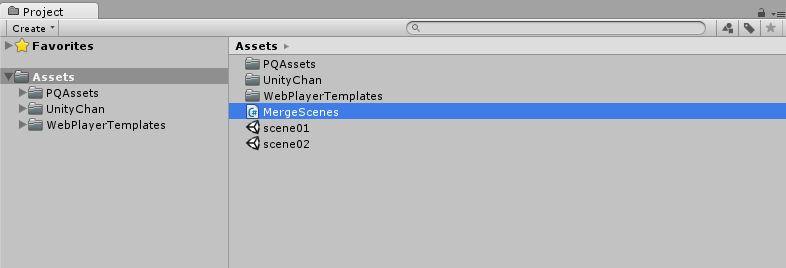
    C#のスクリプトを追加して、MergeScenesという名前のファイルを追加します。
    このスクリプトファイルをダブルクリックするとVisual Studioが起動してC#のスクリプトを編集することになります。
    sceneをまとめるタイミングですが、今回はゲーム起動時に1回だけまとめる仕様にします。
    スクリプトは次の通りです。


    このスクリプトをsceneのカメラにアタッチします。
    AssetsウィンドウのMergiScenesのアイコンをHierarchyウィンドウのMain Cameraにドラッグ&ドロップします。
    アタッチされるとMain CameraのInspectorにMerge Scenes(Script)が追加されます。


    実行する

    実行するとこうなります。
    配置のバランスが悪かったりユニティちゃんのスクリプトをオフにしてなかったりでおかしく見えますが、ユニティちゃんとクエリちゃんが一つのsceneにまとめて表示されました。

    手作業で複数のsceneをまとめるのは骨の折れる作業ですが、スクリプトなら1ステートメントで済みました。
    ゲーム用のsceneにUI用の平行投影のsceneを別々に作って実行時にまとめるような使い方も良さそうです。


    関連ブログ

    [Unity3D] 透視投影と平行投影を合成するには[ユニティちゃん]
    [Unity3D] クエリちゃんの二重あご説という誤解を解く
    [Unity3D] サイドバイサイドで立体視できるゲームを作るには [クエリちゃん][ユニティちゃん]
    [Unity3D] Unity5のアプリをAndroid Studioにインポートする方法
    [Unity3D] Unity4からUnity5へのバージョンアップでの変化
    [Unity3D] ゲーム画面をキャプチャしてMovie Studioで動画に編集する
    [Unity3D] Visual Studio Community 2013を日本語化してUnityアプリを作る

    以上、参考になれば幸いです。